
3.5发布管理
发布管理模块管理当前登录用户发布的各类资源。支持内部应用发布、外部应用发布、数据产品发布、任务发布、流程任务发布和填报发布。
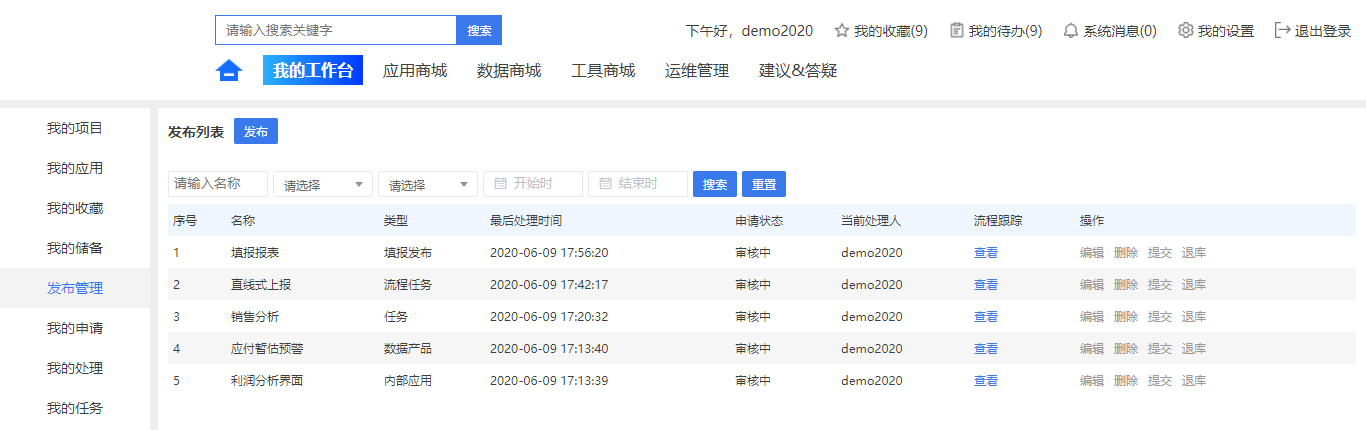
图3-5-1 发布管理
发布列表展示发布内容的名称、类型、最后处理时间、申请状态、当前处理人和流程跟踪。

图3-5-2 发布列表
流程跟踪可查看当前发布项的流转历史和流程跟踪情况。
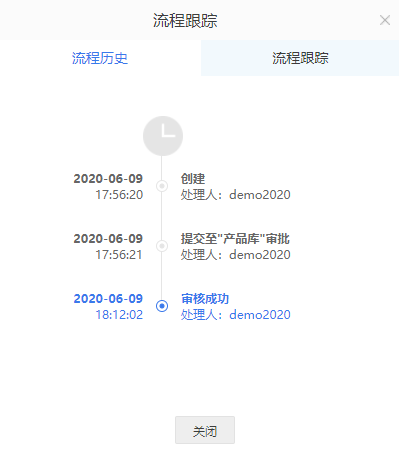
图3-5-3 流程历史
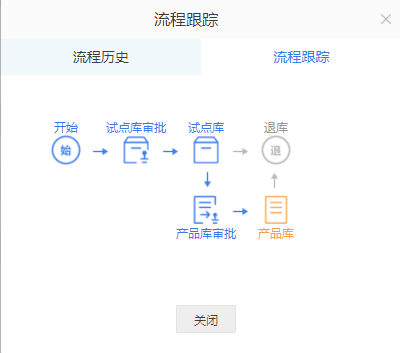
图3-5-4 流程跟踪
操作列可对当前发布项进行操作。新建状态的发布项可以编辑,新建状态的发布项或退库成功的发布项可以删除,新建状态的发布项可以提交,发布到产品库的内容也可以再次点击提交发布到产品库,发布成功的内容可以点击退库进行退库操作。

图3-5-5 操作列
发布列表提供名称模糊搜索、类型搜索、申请状态搜索和处理时间搜索。

图3-5-6 搜索
3.5.1内部应用发布
在发布管理下点击发布列表右上角的【发布】按钮,选择【内部应用发布】,会弹出下面截图中的内部应用发布配置界面。
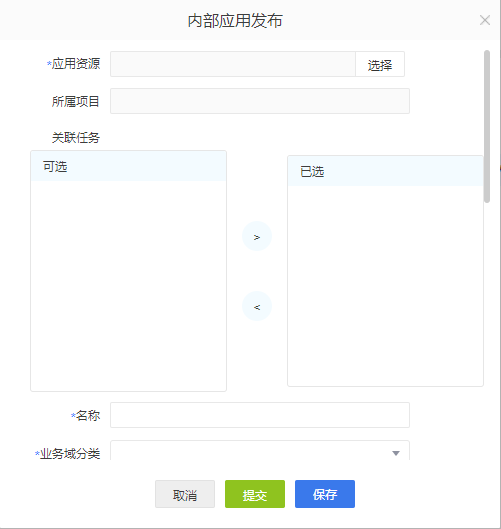
图3-5-1-1内部应用发布
应用资源:从资源树上选择,可选择自助分析资源、云报表资源或自由仪表板资源,支持通过资源名称进行搜索。
所属项目:选择资源时会自动读取当前资源所属的项目,不支持修改。
关联任务:可选择调度计划下跟当前资源相关的计划,发布应用的同时发布此调度计划。
名称:发布后在应用商城中显示的应用名称。
业务域分类:从下拉框中选择当前应用所属的业务域分类,支持用户自行添加,但自行添加有权限管控。
图标:可从默认图标库中选择图标,也可以上传自定义图标。
素材:可上传跟当前应用相关的说明文档。
截图:可上传当前应用的截图,让其他用户在申请应用前对应用内容有一定了解。
应用简介:填写当前应用的介绍信息。
应用价值:填写当前应用的价值。
应用特色:填写当前应用的特色。
功能介绍:填写当前应用的功能介绍。
取消按钮:点击后取消当前内部应用发布操作。
提交按钮:点击后将当前内部应用发布操作提交审核。
保存按钮:点击后保存当前内部应用发布操作,可在发布列表中通过编辑打开再次修改。

图3-5-1-2发布列表
【说明】:发布的应用的所有资源都必须放在定制资源下,如果有应用、数据集或作业流放在我的空间下,发布会提示找不到资源。
3.5.2外部应用发布
在发布管理下点击发布列表右上角的【发布】按钮,选择【外部应用发布】,会弹出外部应用发布的配置界面。
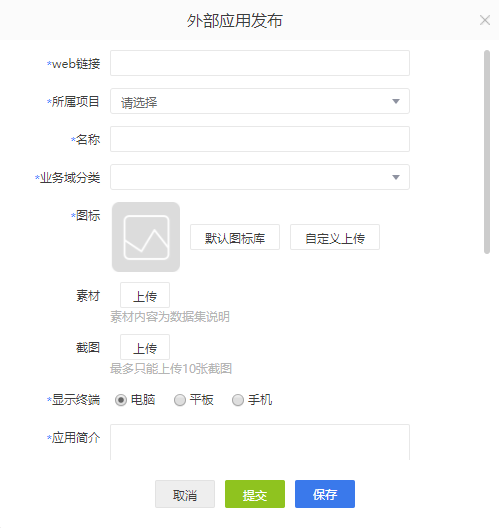
图3-5-2-1外部应用发布
Web链接:输入外部应用的链接,后续通过链接读取外部应用。
所属项目:从下拉列表中选择当前外部应用所属的项目。
名称:发布后在应用商城中显示的应用名称。
业务域分类:从下拉框中选择当前应用所属的业务域分类,支持用户自行添加,但自行添加有权限管控。
图标:可从默认图标库中选择图标,也可以上传自定义图标。
素材:可上传跟当前应用相关的说明文档。
截图:可上传当前应用的截图,让其他用户在申请应用前对应用内容有一定了解。
应用简介:填写当前应用的介绍信息。
应用价值:填写当前应用的价值。
应用特色:填写当前应用的特色。
功能介绍:填写当前应用的功能介绍。
取消按钮:点击后取消当前外部应用发布操作。
提交按钮:点击后将当前外部应用发布操作提交审核。
保存按钮:点击后保存当前外部应用发布操作,可在发布列表中通过编辑打开再次修改。
3.5.3数据产品发布
在发布管理下点击发布列表右上角的【发布】按钮,选择【数据产品发布】,会弹出数据产品发布的配置界面。
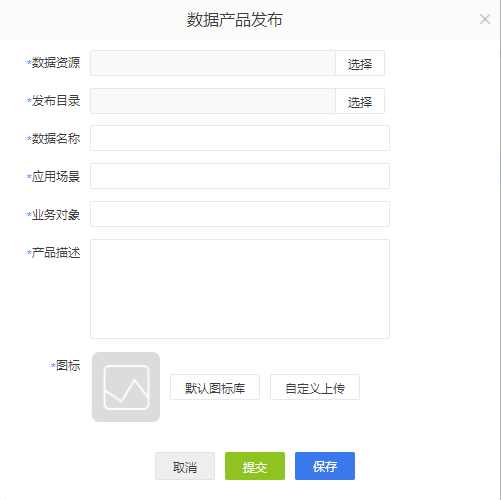
图3-5-3-1数据产品发布
数据资源:从资源树上选择要发布的数据资源,支持搜索。
发布目录:选择数据产品发布后要存放的目录,可选列表来自于【数据商城】的【产品目录】。
数据名称:发布后在数据商城中显示的数据名称。
应用场景:当前数据产品的应用场景。
业务对象:当前数据产品所属的业务对象。
产品描述:当前数据产品的描述。
图标:可从默认图标库中选择图标,也可以上传自定义图标。
取消按钮:点击后取消当前发布操作。
提交按钮:点击后将当前发布操作提交审核。
保存按钮:点击后保存当前发布操作,可在发布列表中通过编辑打开再次修改。

图3-5-3-2数据产品发布列表
3.5.4任务发布
在发布管理下点击发布列表右上角的【发布】按钮,选择【任务发布】,会弹出任务发布的配置界面。
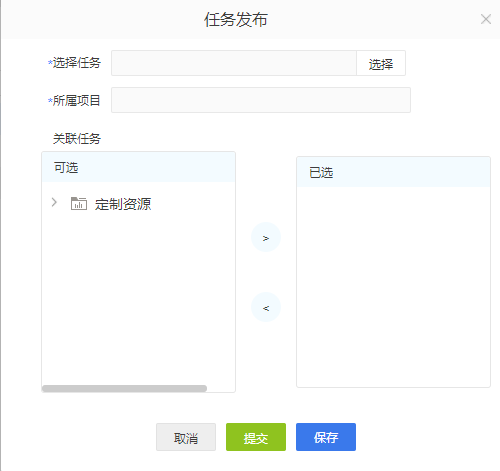
图3-5-4-1任务发布
选择任务:从资源树上选择项目调度计划下的计划,可通过搜索框对计划进行模糊搜索。
所属项目:选择任务时会自动读取计划所属的项目,不支持编辑。
关联任务:可选择调度计划下跟当前计划相关的计划一起发布。
取消按钮:点击后取消当前发布操作。
提交按钮:点击后将当前发布操作提交审核。
保存按钮:点击后保存当前发布操作,可在发布列表中通过编辑打开再次修改。

图3-5-4-2发布列表
注意事项:详细操作见【云etl用户操作手册-标准版】中3.4.5任务发布章节
3.5.5流程任务发布
在发布管理下点击发布列表右上角的【发布】按钮,选择【流程任务发布】,会弹出流程任务发布的配置界面。
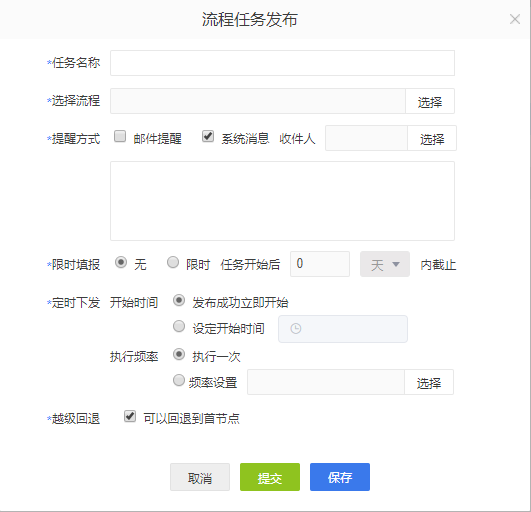
图3-5-5-1流程任务发布
任务名称:填写当前流程任务的名称。
选择流程:从资源树上项目目录的流程任务下选择流程,可通过流程名称模糊搜索。
提醒方式:支持邮件提醒和系统消息提醒,收件人可选择用户或角色,从权限列表中读取,下方的空白文本框中可以自定义提醒内容。
现实填报:配置填报是否有时间限制,默认为无。
定时下发:开始时间配置流程任务的开始执行时间,默认是发布成功后立即开始执行,也可指定到某时间后开始执行;执行频率配置流程任务的执行频率,默认是执行一次后结束,可选择频度,按照频度定时触发,频度的选择来自【工具商城】左侧资源树上【公共设置】下的【频度】下的内容。
越级回退:配置流程任务执行时审核节点回退时是否可以回退到首节点。
取消按钮:点击后取消当前发布操作。
提交按钮:点击后将当前发布操作提交审核。
保存按钮:点击后保存当前发布操作,可在发布列表中通过编辑打开再次修改。

图3-5-5-2发布列表
3.5.6填报发布
在发布管理下点击发布列表右上角的【发布】按钮,选择【填报发布】,会弹出填报发布的配置界面。
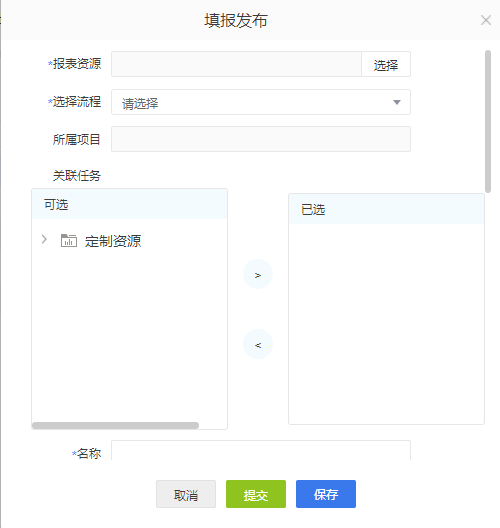
图3-5-6-1填报发布
报表资源:选择填报报表,从定制资源下各项目的应用目录下选择报表资源或自由仪表板资源,可通过模糊搜索查找资源。
选择流程:选择当前填报报表需要执行的流程,从定制资源下报表资源所在的项目的流程任务下选择流程。
所属项目:自动读取选择的报表资源所在的项目,不可修改。
关联任务:可选择调度计划下跟当前填报报表相关的计划,发布填报任务的同时发布此调度计划。
名称:发布后在应用商城中显示的名称,默认会读取报表的名称,可修改。
业务域分类:从下拉框中选择当前填报报表所属的业务域分类,支持用户自行添加,但自行添加有权限管控。
图标:可从默认图标库中选择图标,也可以上传自定义图标。
素材:可上传跟当前填报任务相关的说明文档。
截图:可上传当前填报任务的截图,让其他用户在申请填报任务前对任务内容有一定了解。
报表简介:填写当前填报任务的介绍信息。
报表价值:填写当前填报任务的价值。
报表特色:填写当前填报任务的特色。
功能介绍:填写当前填报任务的功能介绍。
越级回退:配置填报任务执行时审核节点回退时是否可以回退到首节点。
取消按钮:点击后取消当前任务发布操作。
提交按钮:点击后将当前任务发布操作提交审核。
保存按钮:点击后保存当前任务发布操作,可在发布列表中通过编辑打开再次修改。

图3-5-6-2发布列表