
6.22 Excel数据导入
Excel数据导入是通过建立Excel列和数据库字段之间的映射关系实现把Excel文件中的数据批量导入到数据库的功能。
选中应用目录下右键选择 新建分析 - Excel数据导入 可以打开新建Excel数据导入配置界面:
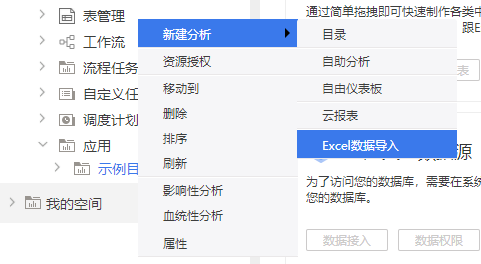
图6-22-1数据导入新建入口
Excel数据导入配置界面包括模板配置、基础设置和列设置3部分内容:
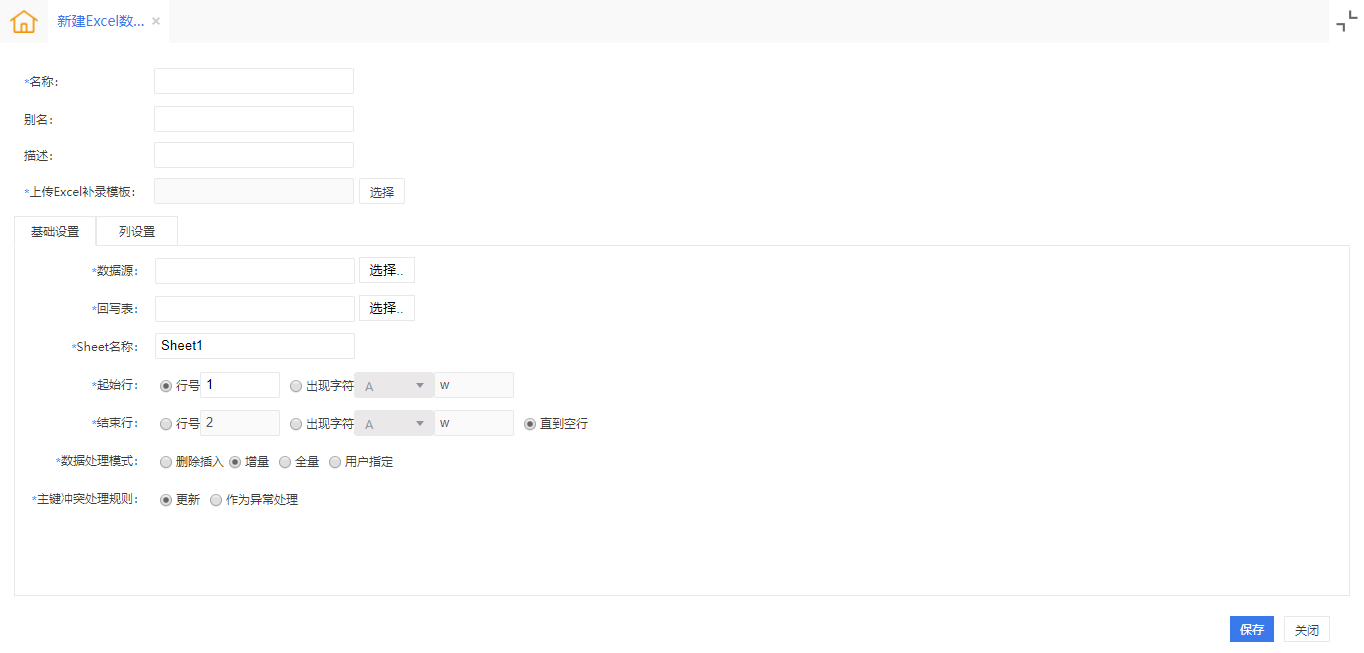
图6-22-2新建Excel数据导入配置界面
6.22.1导入模板配置
在模板配置区,需自行定义名称、别名、描述和Excel导入模板。Excel导入模板需从本地上传,作为一个文件模板,用户上传数据时需下载此导入模板并在模板中录入数据。

图6-22-1-1 Excel导入模板配置
用户可定义如下的导入模板:
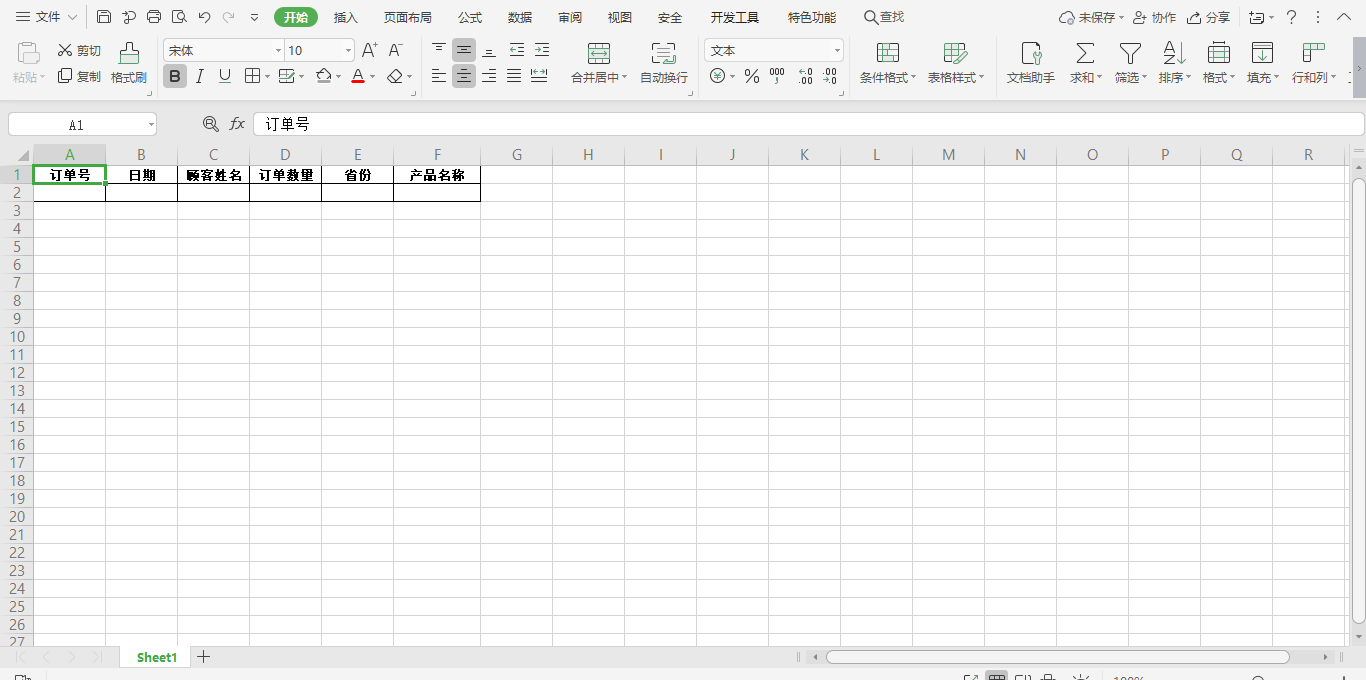
图6-22-1-2 导入模板示例
6.22.2基础配置
基础配置区定义数据要导入到哪张表,以及以怎样的方式导入。
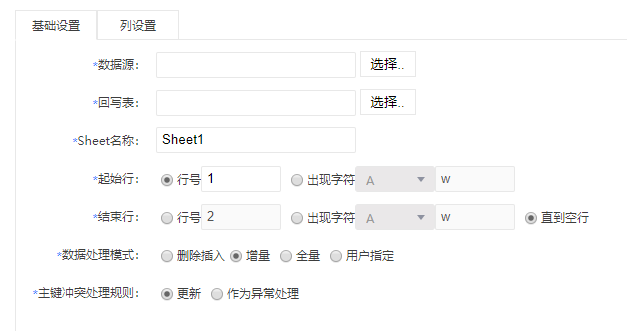
图6-22-2-1 基础设置
- 数据源:配置要导入的目标库,点击右侧的【选择】按钮选择数据源,只能在当前用户有权限使用的数据源中选择。此处选择的是数据源,故选择资源界面树展开只能展开到数据源层面,不会显示下方的表和字段,用户需选择一个数据源,底部的【确定】按钮才会显示。
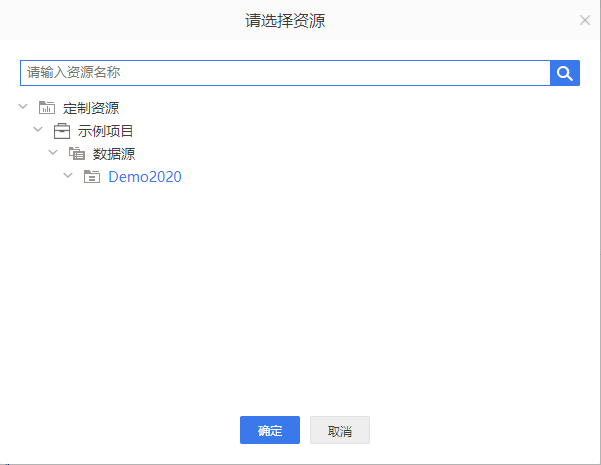
图6-22-2-2 数据源选择界面
- 回写表:回写表配置要导入的目标表,只能在上一步选择的数据源下选择表,新创建的表则需要通过数据库管理将表接入到平台上才可以选择。
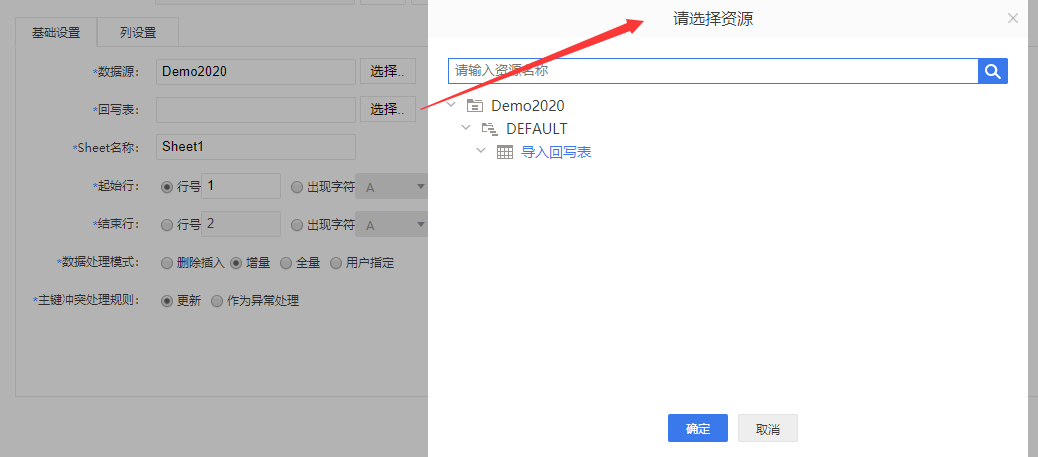
图6-22-2-3 回写表选择界面
- Sheet名称:Excel导入模板中要导入的Sheet名称,区分英文大小写。
- 起始行:配置从第几行开始导入,可设置起始行号或出现字符。
- 行号:通过设置行高的形式设置起始行;
- 出现字符:通过设置Excel中指定列开始出现指定字符设置起始行;
- 结束行:配置结束导入的行,可设置结束行号、出现字符或直到空行。
- 行号:通过设置行号的形式设置结束行;
- 出现字符:通过设置Excel中指定列开始出现指定字符设置结束行;
- 直到空行:遇到空行终止导入;
- 数据处理模式:支持删除插入、增量、全量和用户指定。
- 删除插入:删除回写表中导入人是当前用户导入的数据,再把新的数据插入到回写表中;
- 增量:导入时不处理原本已在回写表中的数据,将新的数据以新增的方式插入到回写表中;
- 全量:导入时将原本已在回写表中的数据清空再导入新的数据;
- 用户指定:由用户在导入界面指定是使用删除插入的方式还是增量的方式导入;
- 主键冲突处理规则:
- 更新:主键重复时,更新数据;
- 作为异常处理:主键重复时,抛出主键冲突的异常;
6.22.3列设置
列设置绑定数据库字段和Excel文件的映射关系。
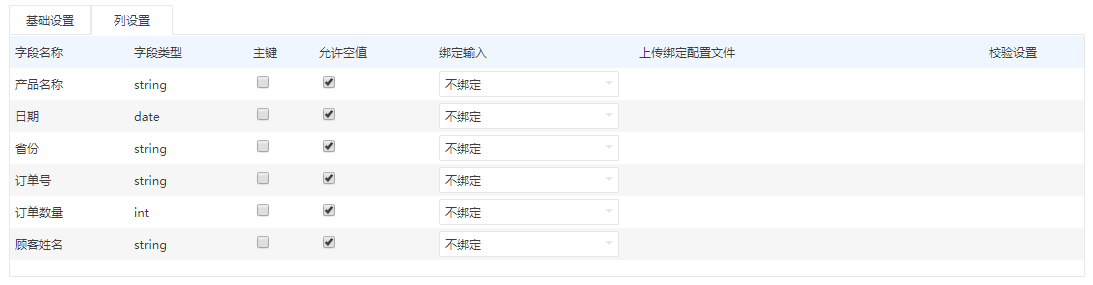
图6-22-3-1 列设置界面
- 字段名称:平台自动读取基础配置中选择的回写表的全部字段。
- 字段类型:平台自动读取基础配置中选择的回写表的字段的类型。
- 主键:配置主键,主键冲突时可按照基础设置中配置的主键冲突处理规则处理。
- 允许空值:配置是否允许有空值;
- 绑定输入:设置数据库表字段的数据来源。
- 不绑定:执行导入时该字段不插入值;
- 绑定Excel列:绑定Excel中指定列数据,设置绑定列时需要指定具体某一列;
- 绑定Excel单元格:绑定Excel中指定单元格数据,设置绑定单元格时需要指定具体某列的某个单元格;
- 使用固定值:将一个固定值插入到字段中;
- 校验设置:可通过字符长度、范围校验和正则表达式对要导入的值进行校验。
注意事项:
操作权限,在仪表板及云报表使用,请参考附件