合并
**节点用途:**将两个或多个数据表,合并到一张数据表中,使生成的数据包含更多字段信息。当您要合并来源不同的数据(如客户基本信息和客户消费信息)时,此操作非常有用。有以下两种合并数据的方式:
 说明:
说明:
- 按**顺序合并:**会按照输入的顺序连接来自所有源的相应记录,直到穷尽最小的数据源。如果使用此选项,务必确保两个表中的记录是按照位置索引一一对应的。这种合并方式就像将Excel一个工作表中的几列直接复制粘贴到另外一个工作表中一样,按照行的序号一一对应。
- 关键字段合并(如客户编码),使用此方法指定如何将来自一个数据源的记录与来自其他数据源的记录相匹配。连接的类型有许多,其中包括内部连接、左连接、右连接和全部外连接。
操作方法如下:
配置节点,如下图:
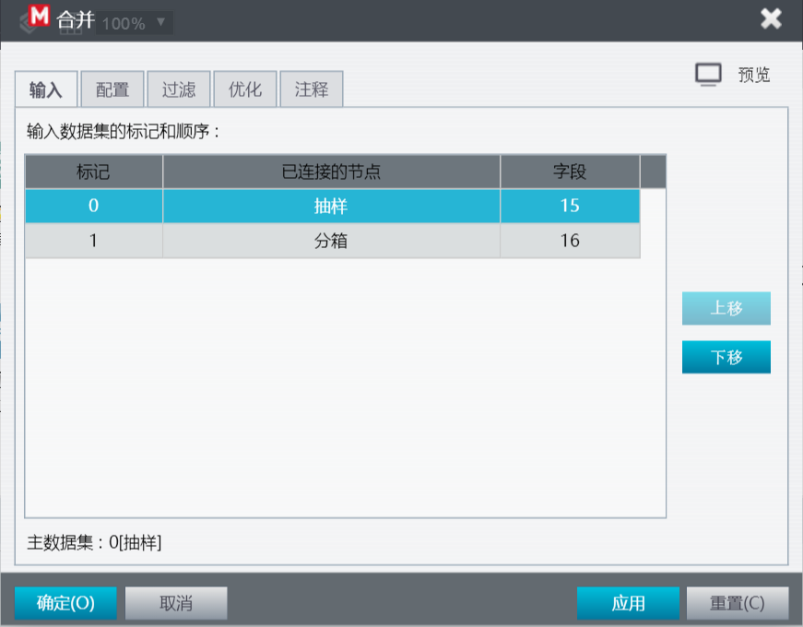
输入选项卡:
 说明:
说明:
- 显示需要合并的数据表,以及每个表中所含有的字段数
- 上移/下移,调整数据合并过程中的次序,默认最上面一行显示的数据表为主数据表
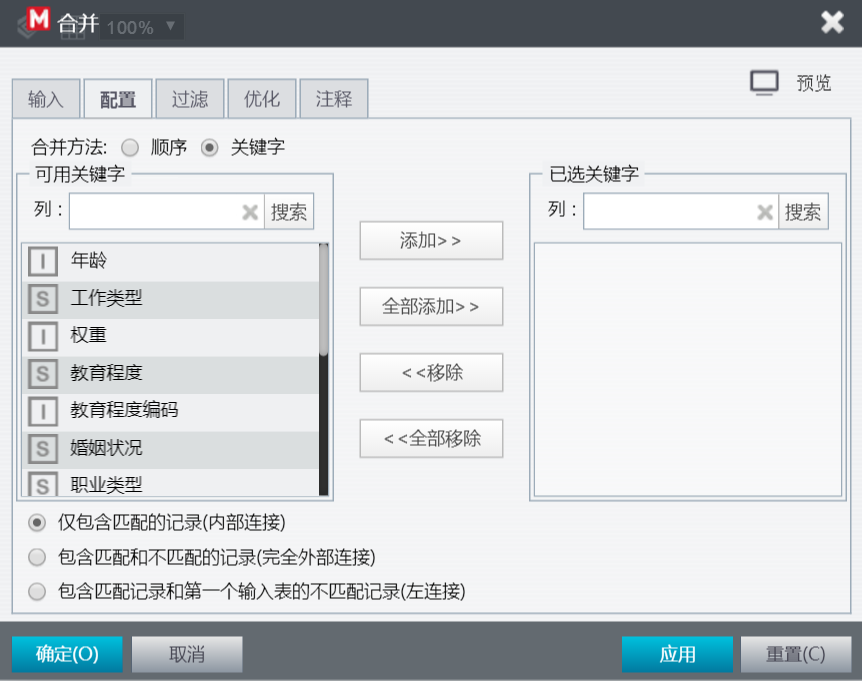
配置选项卡:
 说明:
说明:
- 合并方式:按照顺序或者关键字段
- 如果选择关键字合并,那么需要选择列表中字段作为关键字段
- 仅包含匹配的记录(内部链接)
- 包含匹配和不匹配的记录(完全外部链接)
- 包含匹配记录和第一个输入表的不匹配记录(左链接)
数据链接案例解释:
要合并第一个数据表(语文成绩表)和第二个数据表(数学成绩表)。
输入表:
语文成绩表: id 姓名 语文成绩
001 张三 85
002 李四 70
数学成绩表:id 姓名 数学成绩
001 张三 90
003 王二 80
内链接合并后:id 姓名 语文成绩 数学成绩
新表: 001 张三 85 90
外部链接合并后:id 姓名 语文成绩 数学成绩
新表: 001 张三 85 90
002 李四 70 -
003 王二 - 70
左链接合并后:id 姓名 语文成绩 数学成绩
新表: 001 张三 85 90
002 李四 70 -
过滤选项卡:
该选项卡的功能是过滤左表和右表中,对于建模分析不需要的字段。通过点击“过滤”列的 ,合并后的表,将不再输出不需要的字段。
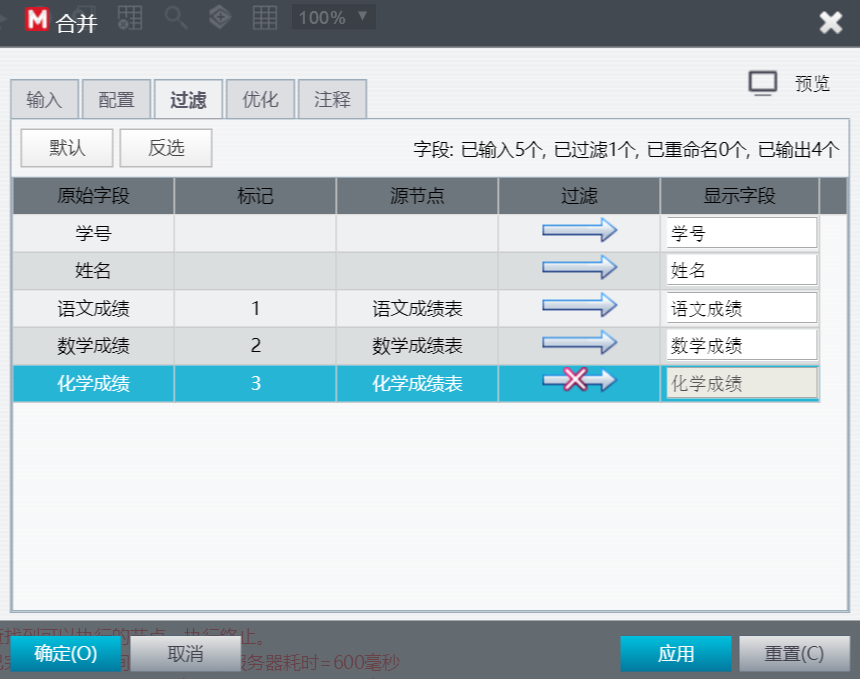
操作示例 如下:
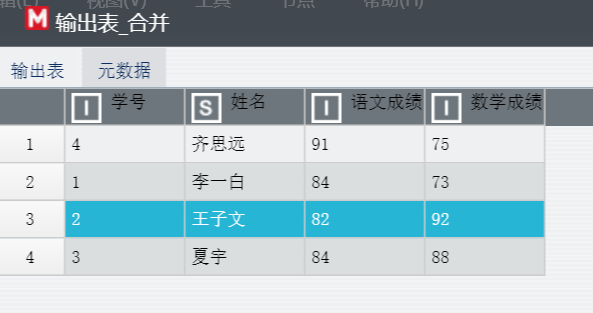
案例: 合并学生的语文成绩表和数学成绩表。输入表如下图,合并为一个表
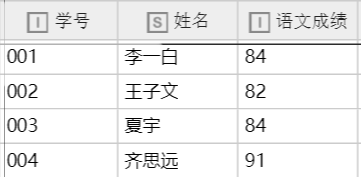
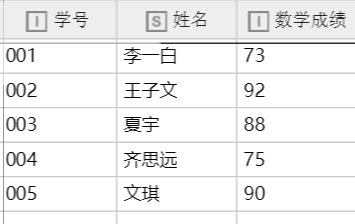
通过配置该节点,选择“关键字”合并,选择好关键字字段以后,点击“左链接”。确认后查看合并表