
3.4.5.任务发布
在任务管理模块完成任务的执行计划的配置后,该任务并不会开始执行,如果需要启动该计划,则需要将该任务的执行计划发布到产品库才能开始执行。
3.4.5.1.操作入口
操作入口在我的工作台>发布管理模块实现。如图所示。
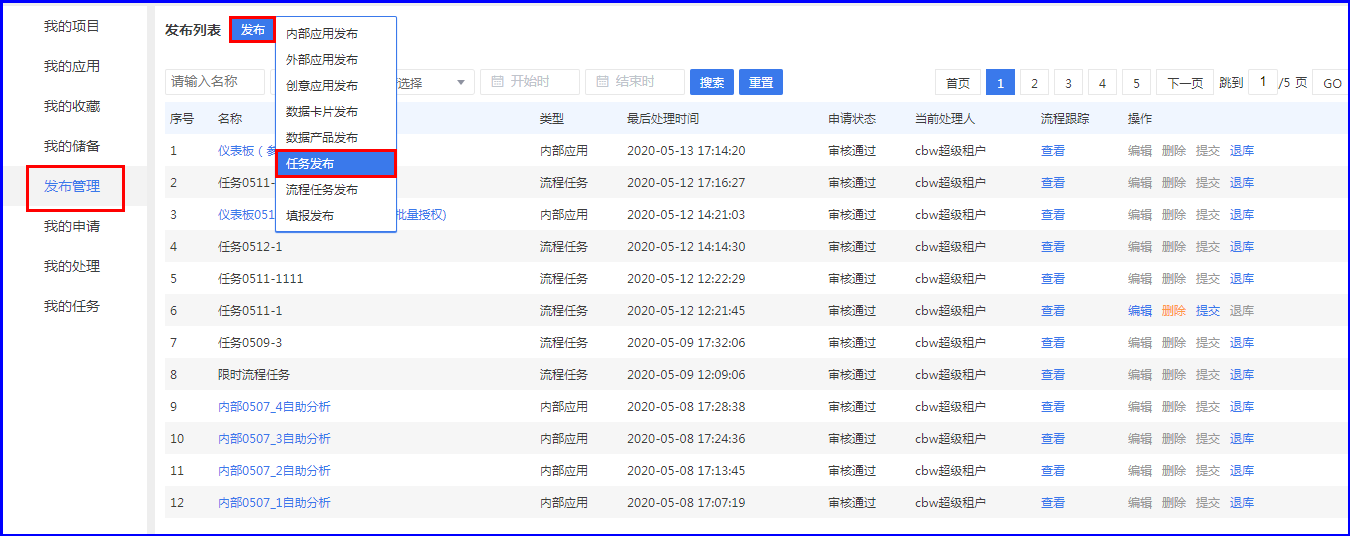
任务发布操作入口
3.4.5.2.任务发布配置
第一步,点击任务发布选项,会弹出任务发布的配置窗口,如图所示:
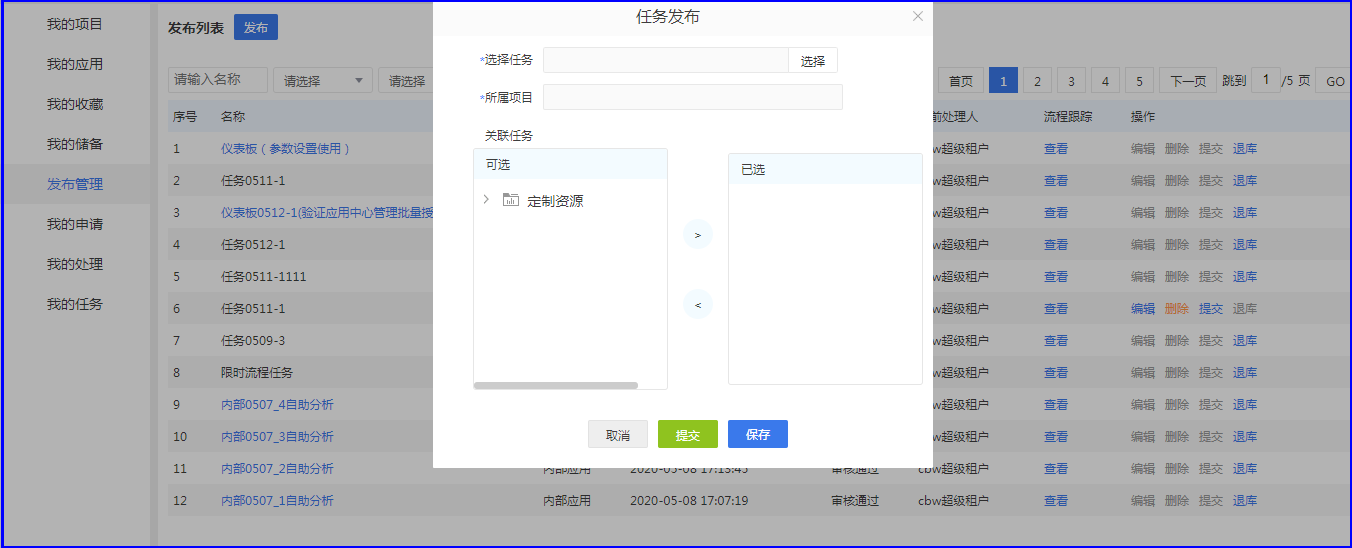
任务发布配置窗口
第二步,选择要发布的任务执行计划,单点【选择】按钮,弹出如下选择框,如图所示:
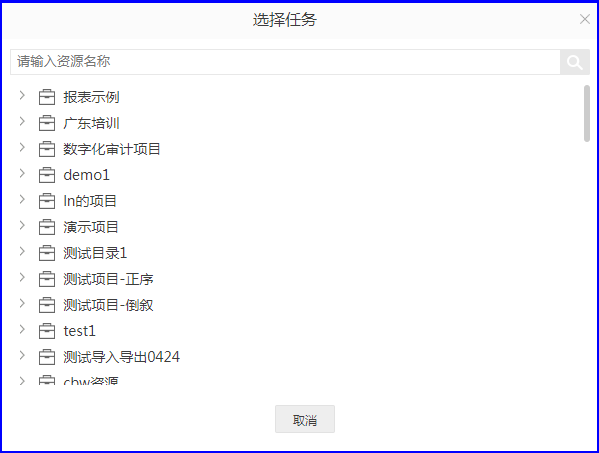
选择任务页面
第三步,在计划配置下选中一个要发布的一个已配置好的任务执行计划,然后点击确定。然后如下图所示,任务详情配置中的的 “所属项目名称”自动获取项目名称。项目名称为该任务所在的计划设置的二级目录名称,如图所示:
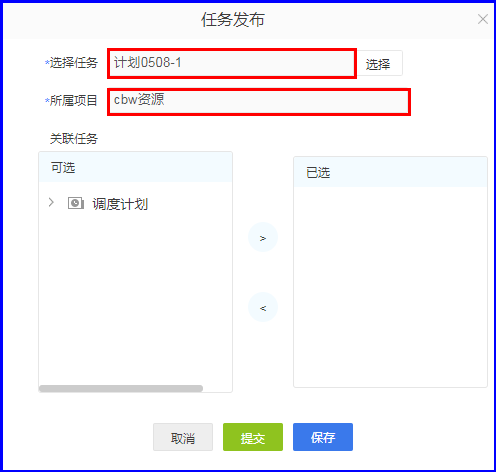
配置任务发布
第四步,您还可以同时发布该项目下的其他已经配置好的执行计划,同一项目下的执行计划会出现在关联任务配置框的左侧,如果需要,可以在左侧列表中选中并添加到右侧已选列表即可。
第五步,配置完成后,可以点击【保存】,便会将该任务添加到发布列表中,或者点击【提交】,将会保存该配置并提交发布到产品库的申请。
第六步,等待租户管理员或审批管理员审批,审批通过后,会自动将该任务的执行计划添加到产品库的执行列表。审批通过后,发布列表中的申请状态将会更新为已通过。
3.4.5.3.调度管理
发布审批后的任务可在运维管理-调度管理下查看运行监控、调度日志和任务分布。
运行监控:可查看作业名称、所属项目、状态、发布时间、计划开始时间、实际结束时间等信息,如图所示:

调度日志:通过对计划名称、开始和结束时间进行搜索可知调度计划下任务执行情况,包括名称、类型、开始时间、结束时间、状态、触发方式和结果描述(不同任务结果描述不统一),如图所示:
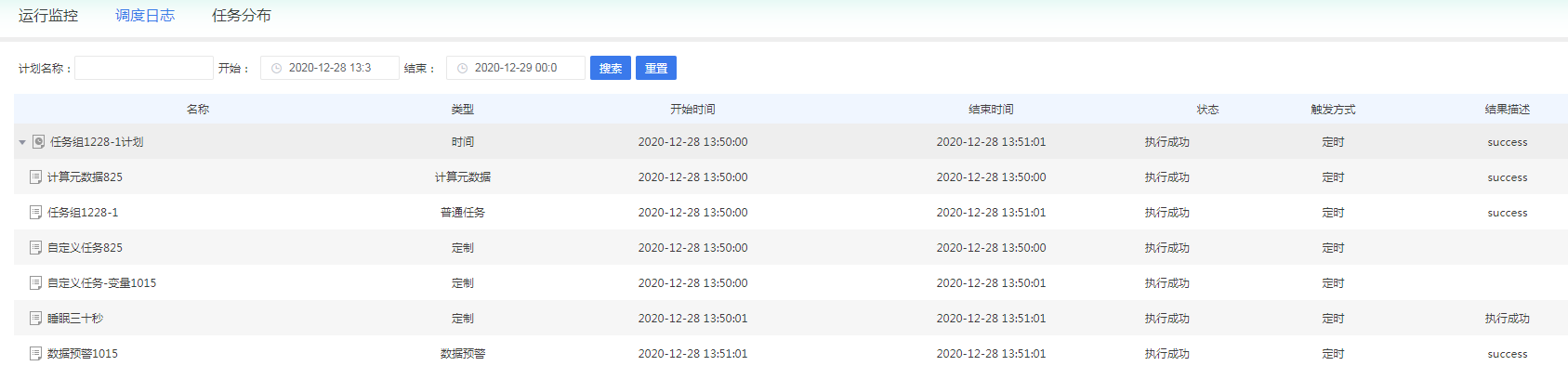
调度日志-状态:任务在执行中时,计划的状态为开始执行(右侧带有暂停按钮标识),任务的状态也为开始执行,如图3-4-5-3-1所示;点击暂停按钮后,计划的状态为停止执行,下一任务的状态为任务暂停(右侧带有开始按钮),如图3-4-5-3-2;继续点击开始按钮,任务回复执行状态,直至计划执行完成,如图3-4-5-3-3。
注:点击暂停按钮后,此计划会在当前任务执行完成后暂停。
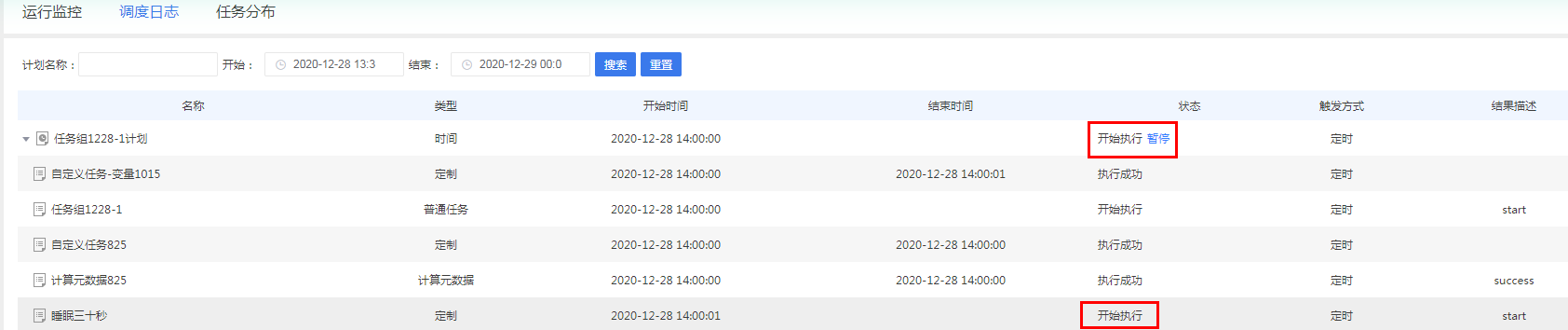
图3-4-5-3-1
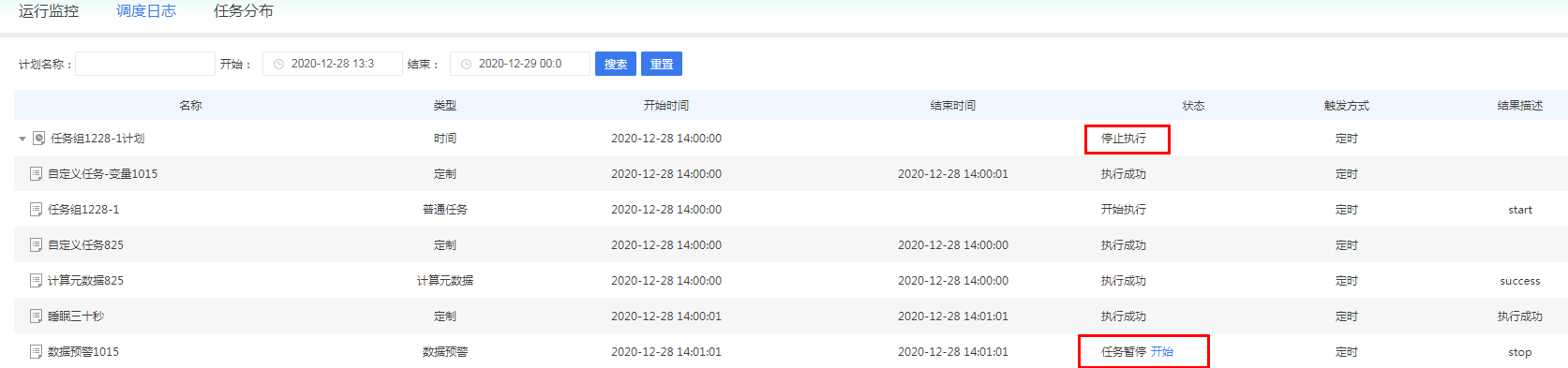
图3-4-5-3-2
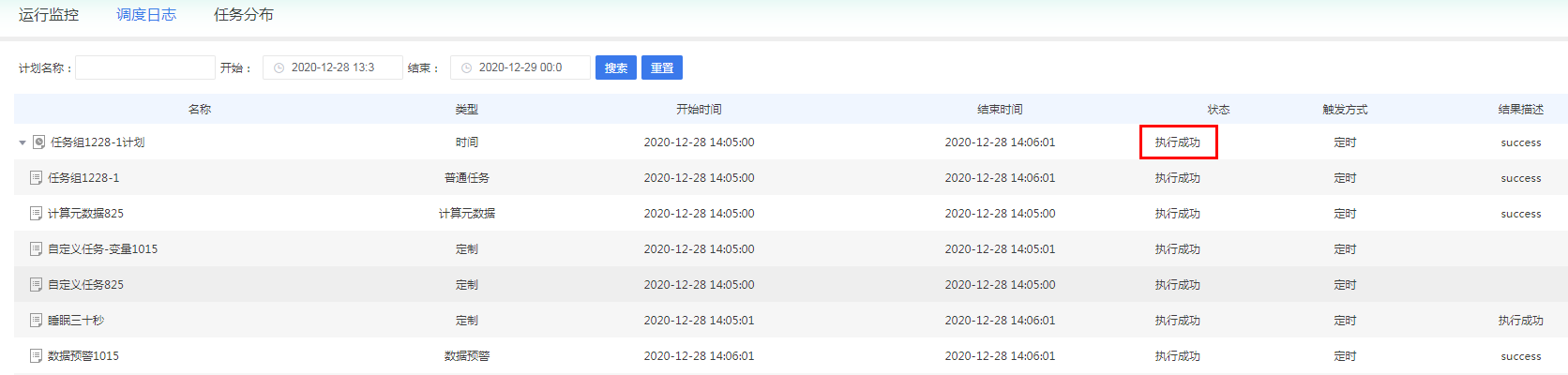
图3-4-5-3-3
任务分布:根据任务图显示所选择的日期具体时间段执行了多少任务,如图3-4-5-3-4。
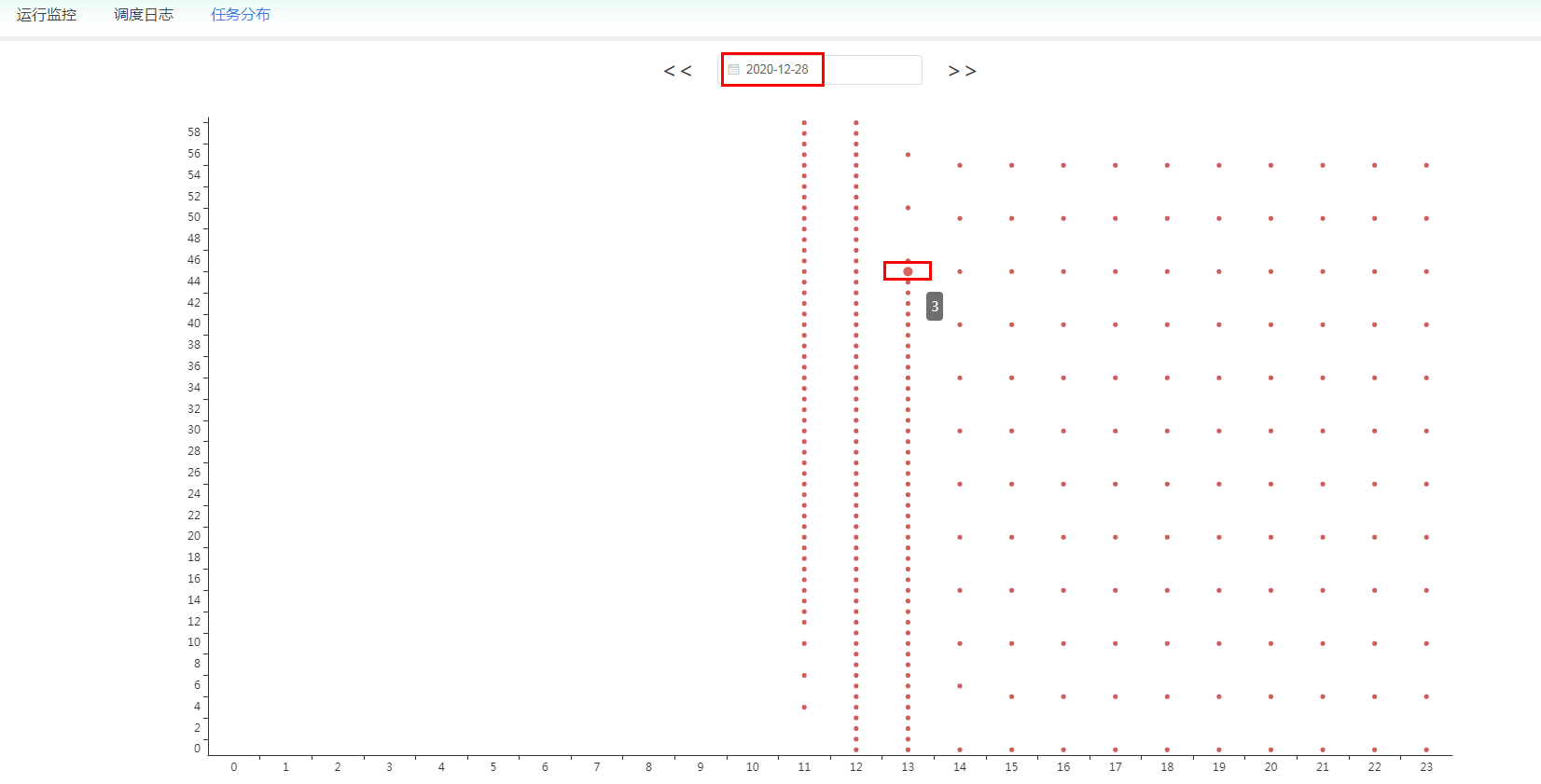
图3-4-5-3-4
[TOC]