2.3组件区域
- 概述
- 2.3.1字段顺序
- 2.3.2排序
- 2.3.3聚合
- 2.3.4合计
- 2.3.5标题
- 2.3.6页眉和页脚
- 2.3.7刷新和自动刷新
- 2.3.8格式
- 2.3.9样式
- 2.3.10设置
- 2.3.11导出
- 2.3.12系统选项配置
概述
组件区域的工具,可进一步让表格中的数据更客观,用户可根据自己的需求选择合适的工具对表格中数据进行处理。
2.3.1字段顺序
该功能支持对已选择字段的显示顺序进行调整,自助查询中存在两种调整字段顺序的方式,以下分为两个部分介绍。
(1)点击工具栏的字段顺序按钮,在下拉框中通过按钮对字段顺序进行调节。页面如图3.3.1字段顺序页面所示。
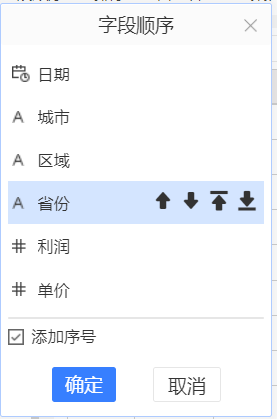
图2.3.1字段顺序展示页面
如上图可视,在字段顺序页面,字段后方会新增4个按钮,通过按钮对字段进行顺序调整。添加序号为勾选状态时,表格页面第一列会生成序号栏。序号栏并不影响原表格的合并等属性,且序号字段只在当前表格显示,条件、格式-字段、排序等属性中不存在该字段。表格显示如图2.3.2所示。
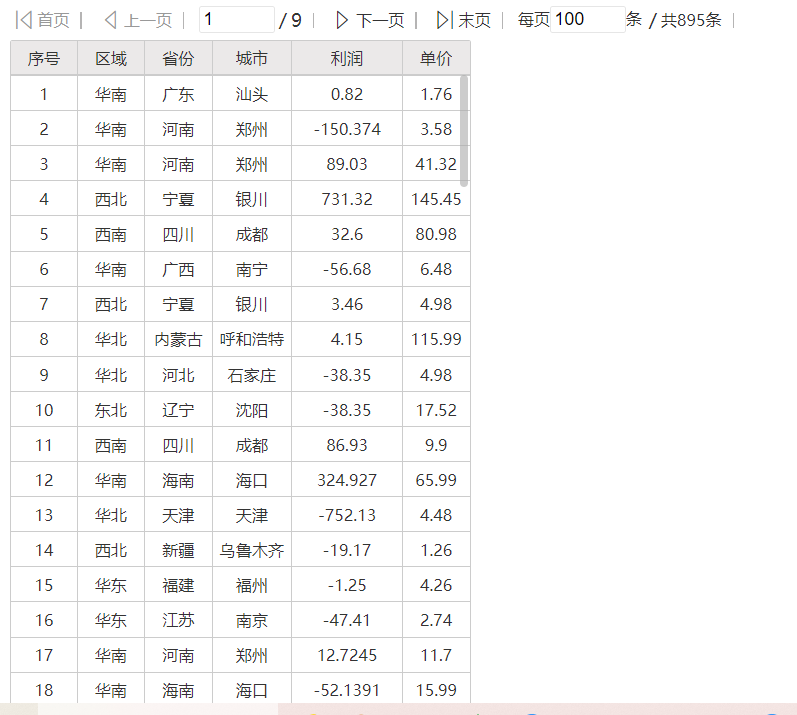
图2.3.2 字段顺序展示页面
(2)表格的表头拖动拖动字段名称,改变位置,进行调整。拖动字段位置后,会刷新字段顺序下拉列表中的字段顺序。两种方式数据保持一致。
2.3.2排序
点击工具栏中的排序按钮,弹出排序框,如图2.3.3排序展示页面所示。
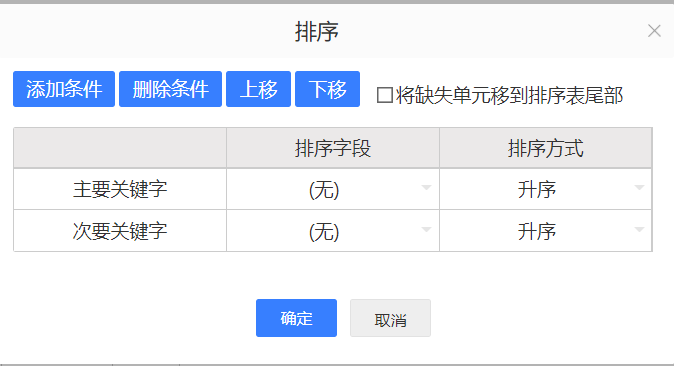
图2.3.3 排序展示页面
排序功能支持:添加排序条件、移动排序条件的位置。排序条件的位置代表了优先级,第一个排序条件为主要关键字,优先级最高,后面的为次要关键字,优先级递减。
将缺失单元移到排序表尾部:复选框,勾选此项,则将缺失值排在最后。
排序字段:获取数据区所有字段+表格中字段
2.3.3聚合
该功能支持对已选择的度量和日期字段进行聚合展示,点击按钮图图标,可以设置聚合方式。包括日期型字段的聚合粒度、度量字段的汇总方式。
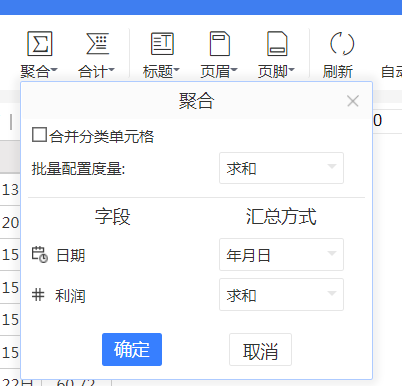
图2.3.4聚合设置
- 合并分类单元格:勾选此项,表示聚合报表中,分类字段进行单元格合并。和仪表板中行合并效果一致。添加合并单元格并不会影响度量的汇总计算。举例:添加区域、省份、城市、订单等级利润到表格汇总,点击合并单元格,利润始终按照最后一个分层城市进行汇总。如图3.3.5合并单元格 所示。
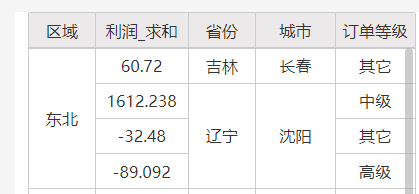
图2.3.5合并单元格
- 批量配置度量:可以批量配置表格中度量的汇总方式。
- 度量字段可以选择求和,平均值,计数,最大值,最小值,唯一计数几种汇总方式。只显示度量字段,且允许多选。
- 日期型支持年,年月,年月日三种聚合粒度。
- 日期时间型支持年,年月,年月日,小时,小时分,小时分秒六种聚合粒度。
- 时间型支持小时,小时分,小时分秒三种聚合粒度。
2.3.4合计
工具栏中合计按钮被选中时,表示对数据计算合计,点击按钮合计符号,可以设置合计的汇总方式。如图2.3.6所示。合计存在两种状态。
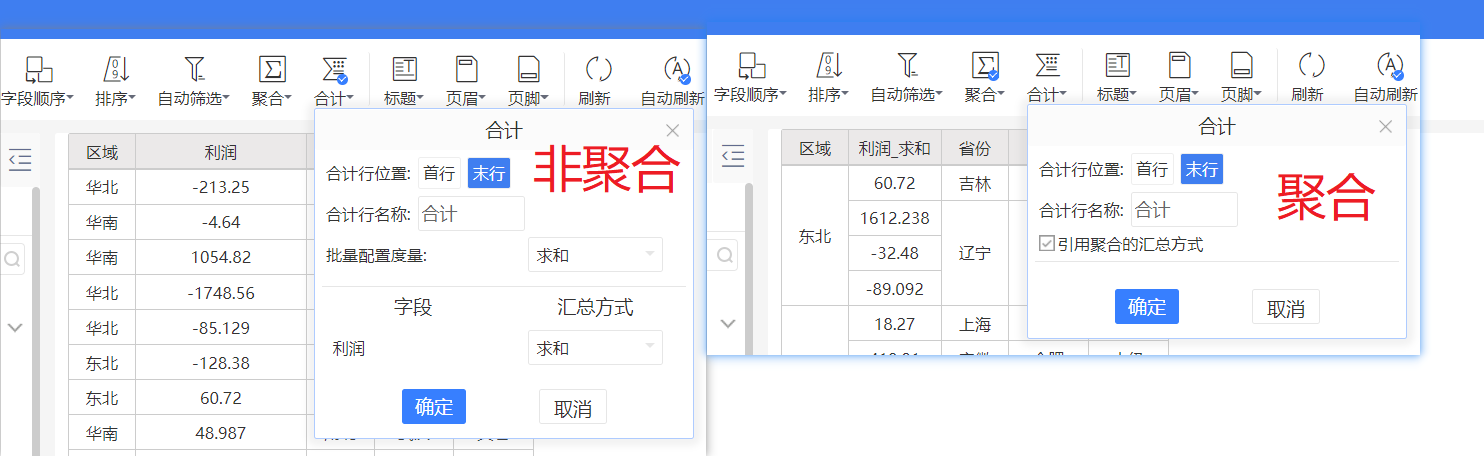
图2.3.6合计
- 聚合后,点击合计按钮:页面只存在合计位置和、合计名称和应用聚合的汇总方式三个功能。
- 合计位置:首行、末行
- 合计行名称:支持自定义名称
- 引用聚合的汇总方式:在聚合页面若利润选择平均值和总计,则在合计栏,利润_求和值为所有数据合计,利润_平均值的值为所有数据的平均值。(该功能默认勾选且不能更改)
- 非聚合状态,点击合计按钮:页面存在合计行位置、合计行名称、批量配置度量、字段四个功能点击。前两个非聚合状态已介绍,重点介绍后两个功能
- 批量配置度量:一般与字段功能连用。用于批量设置字段汇总方式,只支持单选
- 字段:显示所有加入表格页面,非聚合状态下的度量字段
2.3.5标题
自助查询可以设置表格标题,勾选工具栏标题按钮,则显示标题,通过三角符号,可以定义自助查询的标题内容和样式。功能如2.3.7所示:
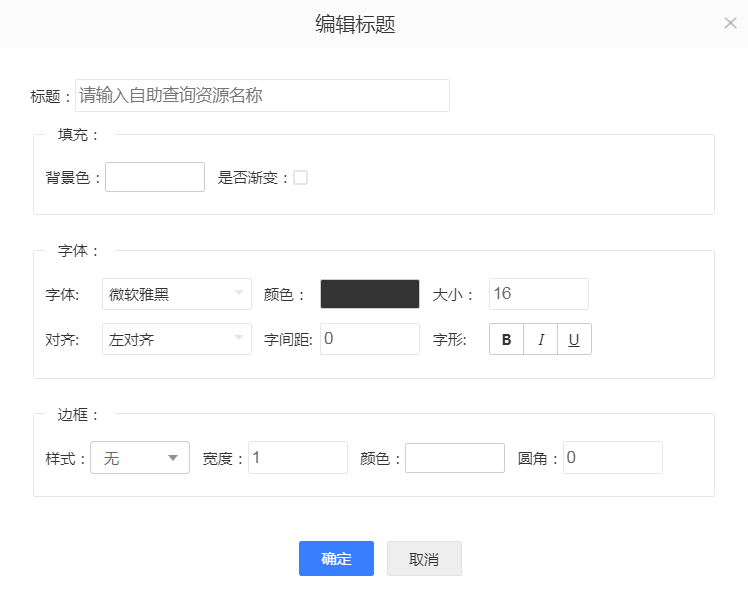
图2.3.7编辑标题
2.3.5.1标题名称
可以设置自助查询的标题名称;
2.3.5.2填充
可以对标题的字体颜色,字体大小,背景色,表格居中以及是否渐变进行配置;
当勾选是否渐变时,会出现颜色选择和渐变方向选择,渐变方向可以选择从上到下,从下到上,从左到右,从右到左,左上右下,右下左上,径向渐变等,可以按照自己的需要进行选择;
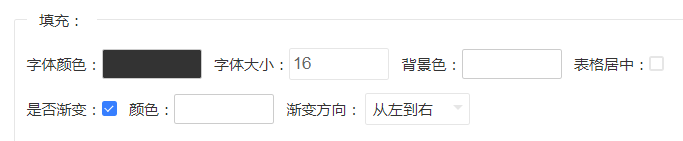
图2.3.8填充设置页面
2.3.5.3边框
可以对边框的样式,宽度,颜色,圆角进行设置;
标题配置如图2.3.9所示;标题效果如图2.3.10所示
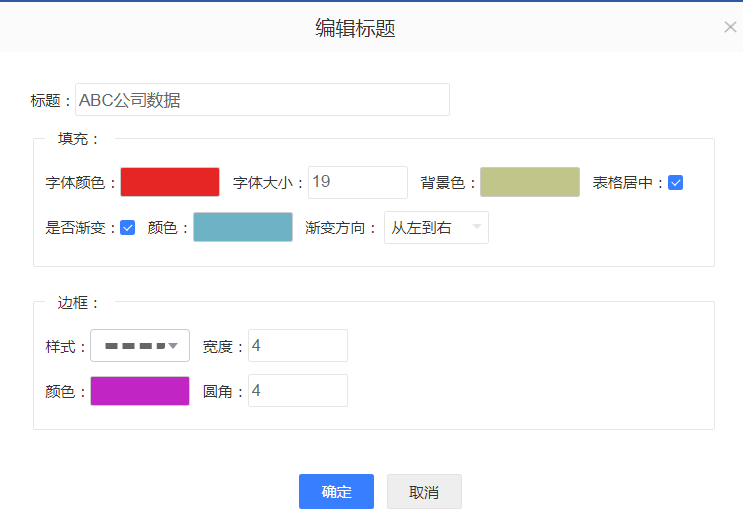
图2.3.9 标题配置
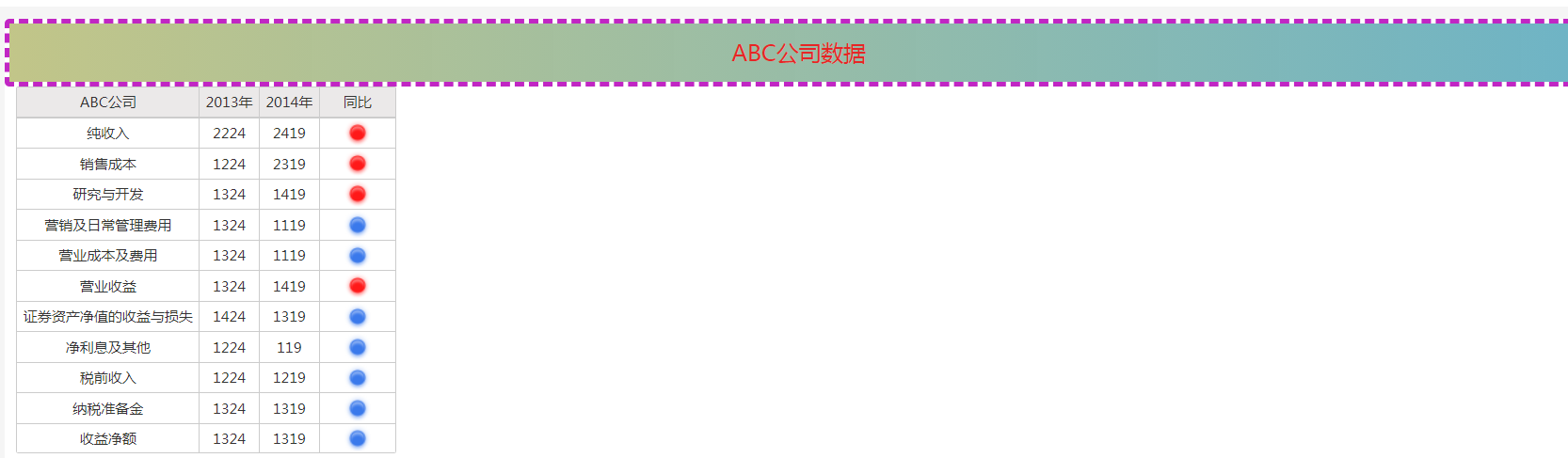
图2.3.10 标题设置效果
2.3.6页眉和页脚
勾选工具栏页眉、页脚按钮,则显示页眉或者页脚,通过三角符号,可以定义自助查询的页眉、页脚的内容和样式。功能如下图2.3.11所示。
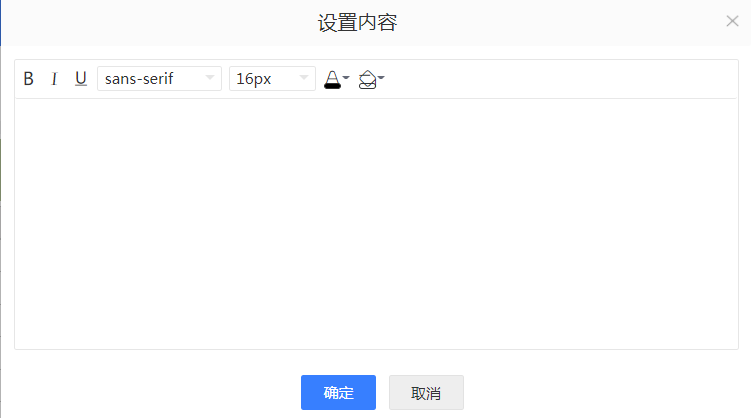
图2.3.11 页眉页脚配置
2.3.7刷新和自动刷新
- 同现有自助分析功能,点击工具栏中刷新按钮,刷新表格内容;
- 勾选自动刷新,则配置更新时,资源自动刷新;
- 当自动刷新未勾选时,查询表格默认不出现,点击刷新按钮可以展示表格内容;
- 标题,页眉,页脚以及格式等不涉及数据刷新等方面的操作不勾选自动刷新时也会即时更新;
2.3.8格式
用于定义表格的基础格式,包括五个部分:表属性、边框、字体、背景,字段,可以通过此设置是表格更具观赏性。
系统默认值:系统默认值用于恢复系统默认配置。
2.3.8.1表属性
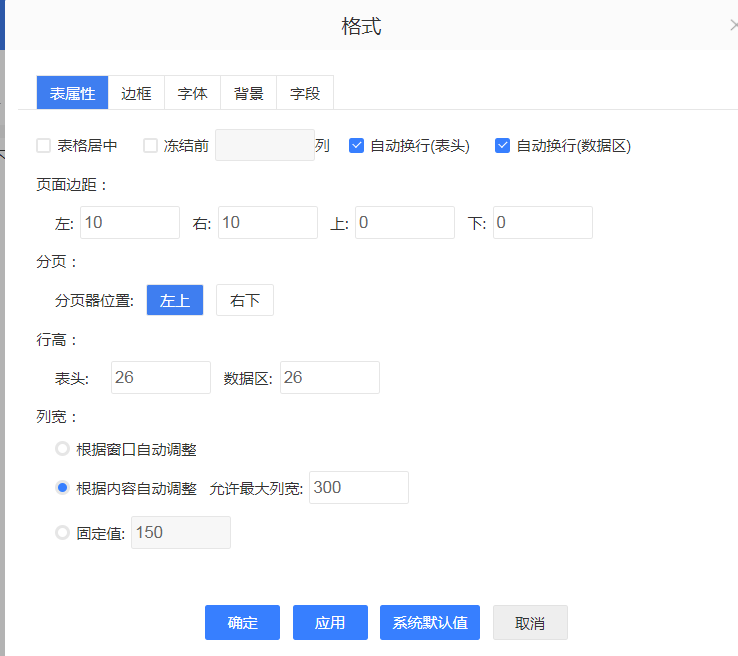
图2.3.12 表属性配置
- 表格居中:默认表格位置居左,勾选后位置居中显示;
- 冻结前N列:用于配置列冻结,默认不冻结;
- 自动换行:用于配置表格中数据内容是否自动换行,默认勾选(区分表头和数据行);
- 页面边距:配置表格上下左右的页面边距。默认左右为10像素,上下为0像素;
- 分页:指定分页器的位置。默认分页器居于左上方;
- 行高:指定数据表行高。区分表头和数据行;
- 列宽:指定列宽,有三种方式,默认为第2种;
a. 窗口自动调整,即表格宽度自适应网页的页面宽度,同现有自助分析;
b. 根据内容自动调整,即根据字段的内容自动调整,如果字段内容较少,表格右侧留白;表格字段的宽度设置最大值(默认300),用户可以指定最大值,对于字符较多的字段,超出用户指定的最大值时,列宽按照最大值显示,以免存在字段内容太多的情况,导致表格太宽。当字段较多超出屏幕时,出现滚动条。
c. 固定值,即所有字段按指定的固定值宽度显示,超出屏幕出滚动条。
2.3.8.2边框
定义表格的边框样式、宽度、颜色以及显示位置。同云报表的单元格边框设置方式。
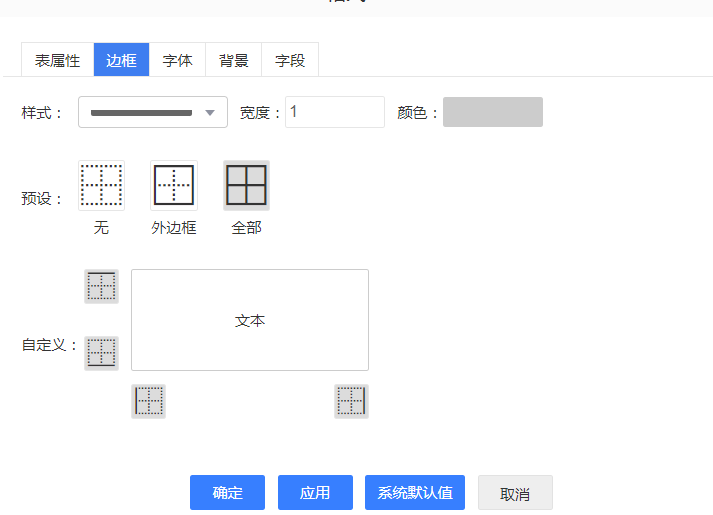
图2.3.13 边框配置
2.3.8.3字体
用户可分别定义数据表表头和数据区的字体样式,另外还能单独设置间隔行,选中行,合计行等行的字体颜色,默认值使用自助分析清单表的默认值。
需要注意的是, 间隔行字体颜色优先级高于数据区字体颜色,未设置间隔行字体颜色时,数据区字体颜色统一设置。
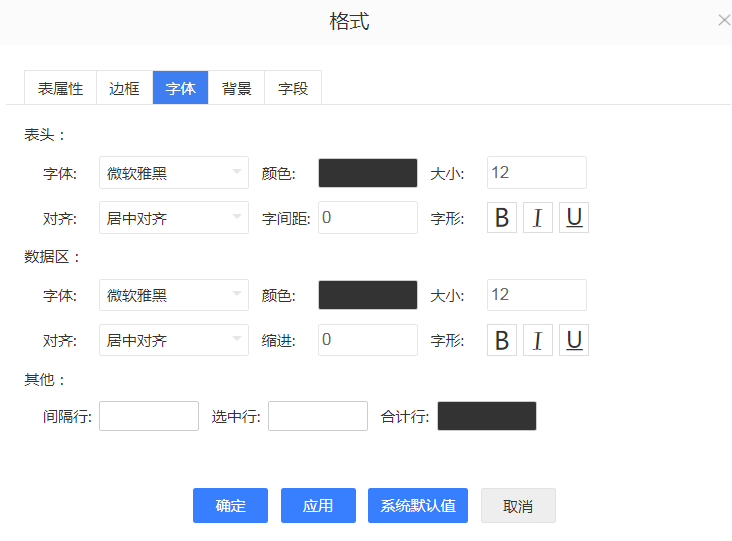
图2.3.14字体配置
2.3.8.4背景
用于定义自助查询画布、及表格的背景样式,默认值使用自助分析清单表的默认值。另外间隔行背景颜色优先级高于数据区背景颜色,未设置间隔行背景颜色时,数据区背景颜色统一设置;
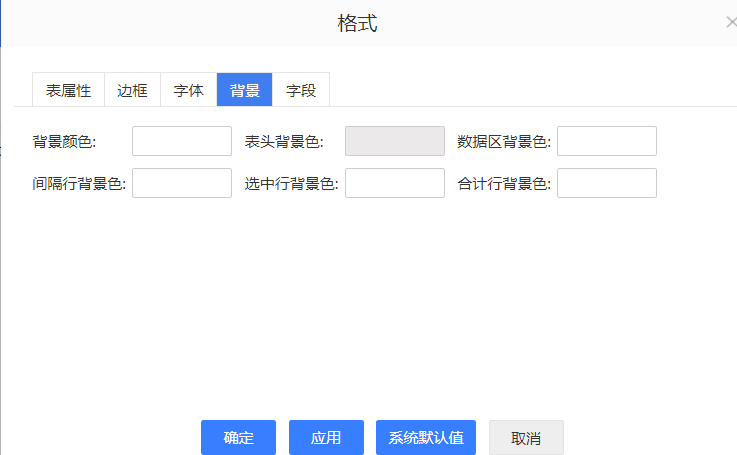
图2.3.15 背景颜色设置
2.3.8.5字段
用于定义字段别名以及对数字、日期型等数据设置显示格式,默认使用当前默认返回的格式,不做任何修改。
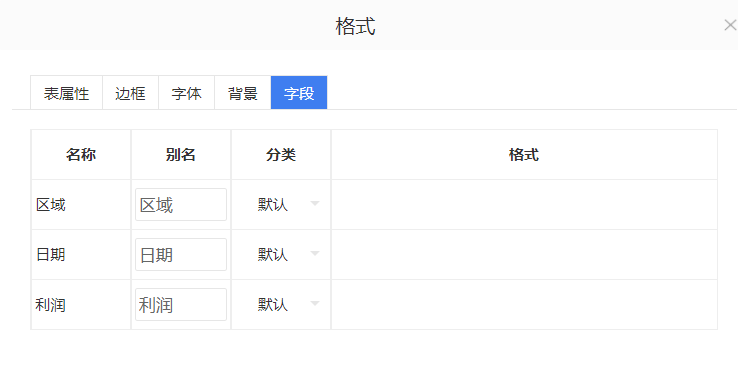
图2.3.16 字段设置
- 数字格式:将数据以数字的格式显示,可配置小数位数以及是否使用千位分隔符;
- 货币是个是在数字格式的基础上可以配置在数值前面加“¥”、“$”或“€”以及设置货币单位,可选择万,千万,亿;
- 百分比格式可以配置显示小数后多少位,默认在结尾添加百分比符号,也可以对数据进行百分比转换,即在数据的基础上乘以 100 后再添加百分号;
- 科学计数格式将数据以科学计数法的方式展示,支持配置小数位数;
- 日期型格式可以设置日期的显示样式,日期型默认是以“XXXX 年 XX 月XX 日”的格式显示,但部分情况下可能希望日期型数据以其它格式展示,这就需要通过日期格式的设置来实现。日期的显示格式需与日期数据的粒度相匹配,不然日期显示会不准确;
2.3.9样式
用于收藏表格样式,以及引用过滤器样式,表格样式,过滤器样式选项在勾选批量设置后选中过滤器才会出现。
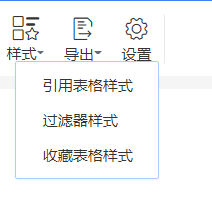
图2.3.17 样式设置
2.3.9.1收藏表格样式
点击【收藏表格样式】,弹出收藏界面
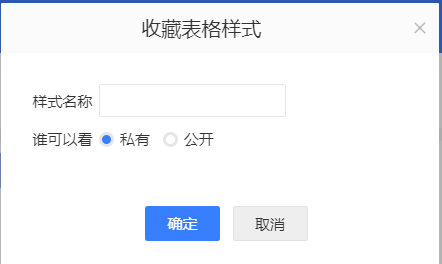
图2.3.18 收藏表格样式设置
- 样式名称:文本输入框,输入要收藏的清单表格样式名称,该名称会进行重名校验,不可重复。重复校验规则:全租户内收藏表格样式的时候名称不能重复;
- 谁可以看:用来配置该样式的使用权限。有两个选项:私有、公开;
私有:私有表示仅收藏样式的用户自己可以使用。
公开:公开表示该样式,系统所有用户可见。
收藏的样式范围包括:标题样式、以及表格样式,如下图所示:
标题:
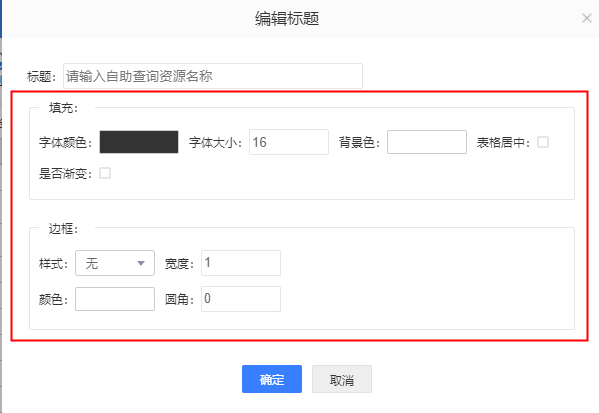
图2.3.19 收藏标题样式
表格:
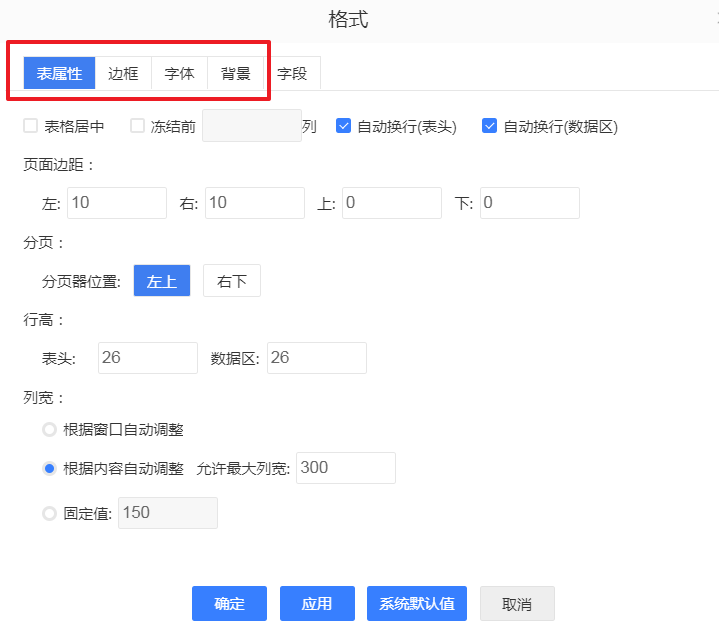
图2.3.20 收藏表格样式
当未设置表格格式,采用系统默认值时,点击收藏表格样式,会出现提示,“不支持收藏”
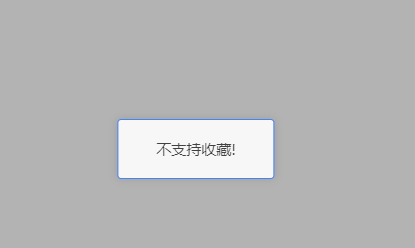
图2.3.21 提示
2.3.9.2引用表格样式
成功收藏的表格样式,将在工具栏中进行展示,并进行复用。收藏的表格样式分成两部分进行展示。
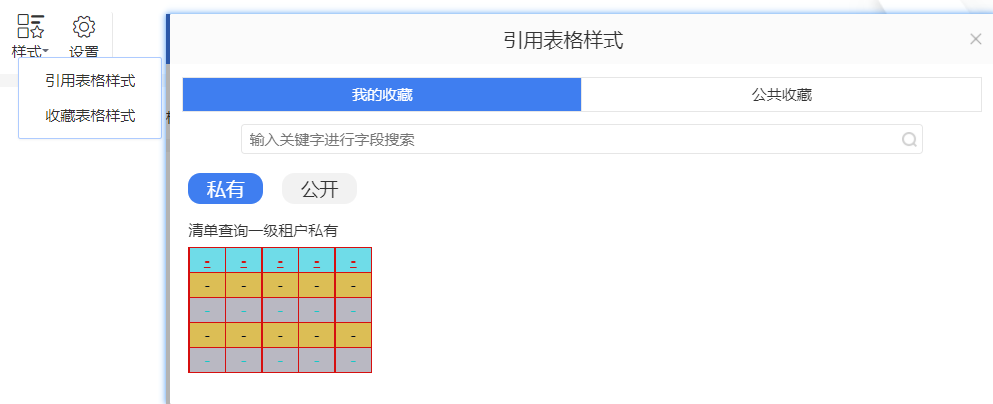
图2.3.22 我的收藏
Tab页【我的收藏】展示登录用户收藏的表格样式。
- 搜索框:支持按样式名称模糊搜索
- 收藏列表:按收藏时间进行倒序排列,越新收藏的样式越靠前。
- 私有:展示私有的样式。
- 公开:展示公开分享的样式
Tab页【公共收藏】展示其他用户收藏的样式。
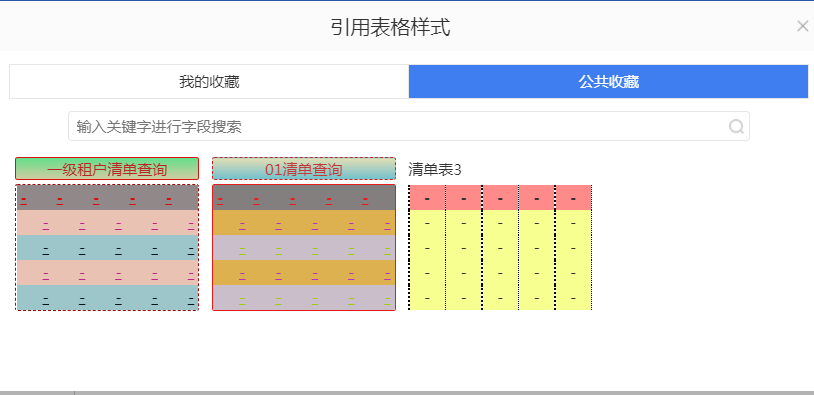
图2.3.23公共收藏
- 搜索框:支持按样式名称模糊搜索。
- 收藏列表:按收藏时间进行倒序排列,越新收藏的样式越靠前。
在我的收藏或者公共收藏,样式列表中,选中一个表格样式,右键点击应用,则使用该样式更新表格配置。(应用分为两种:含标题样式、不含标题样式)
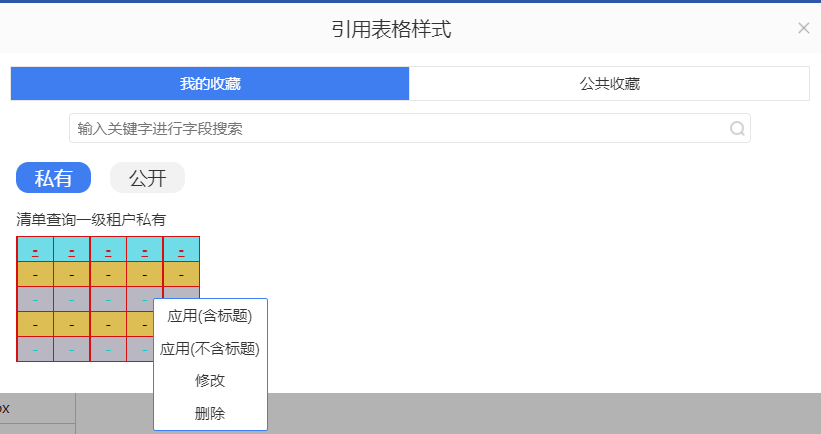
图2.3.24 右键应用
我的收藏中,在样式的右键,支持删除。仅我的收藏中可以删除,公共收藏不能删除。
我的收藏中,在样式的右键,支持修改,可修改谁可以看,用户权限。仅我的收藏中可以修改,公共收藏不能修改。
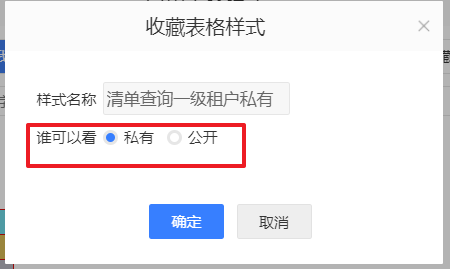
图2.3.25 修改设置
2.3.9.3过滤器样式
当表格区存在过滤器时,我们在编辑模式下,勾选批量设置,选中过滤器,则样式下拉中会出现过滤器样式选项。
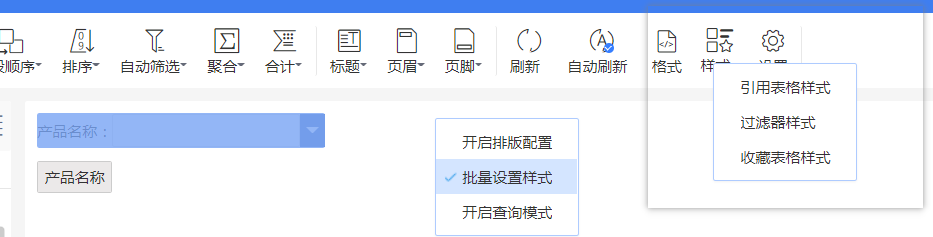
图2.3.26 过滤器样式
点击过滤器样式,之前成功收藏的过滤器样式,将在工具栏中进行展示,并进行复用。收藏的过滤器样式分成两部分进行展示。
Tab页【我的收藏】展示登录用户收藏的过滤器样式。
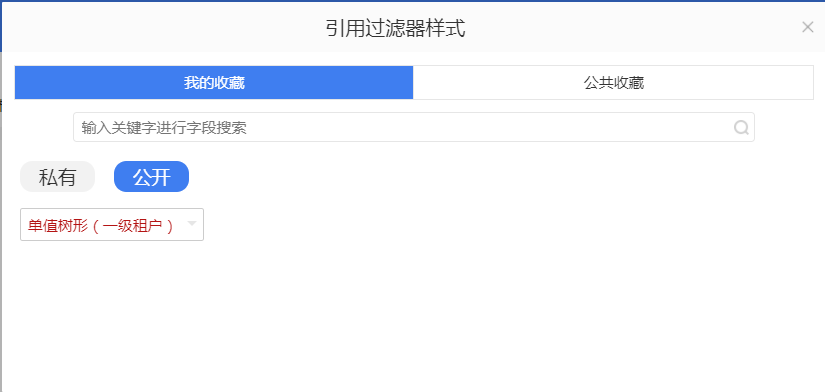
图2.3.27我的收藏
- 搜索框:支持按样式名称模糊搜索;
- 收藏列表:按收藏时间进行倒序排列,越新收藏的样式越靠前;
- 私有:展示私有的样式,每个收藏的样式,要展示样式的名称以及样式的示例;
- 公开:展示公开分享的样式;
Tab页【公共收藏】展示其他用户收藏的样式。
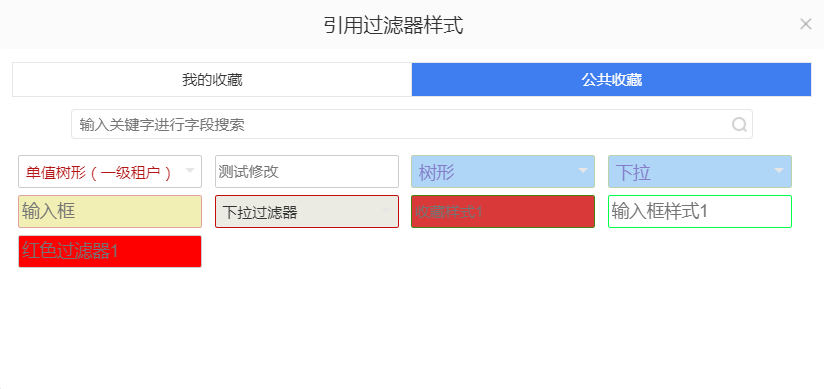
图2.3.28公共收藏
- 搜索框:支持按样式名称模糊搜索;
- 收藏列表:按收藏时间进行倒序排列,越新收藏的样式越靠前;
过滤器样式也可进行应用,删除和修改,用法同表格样式一致。
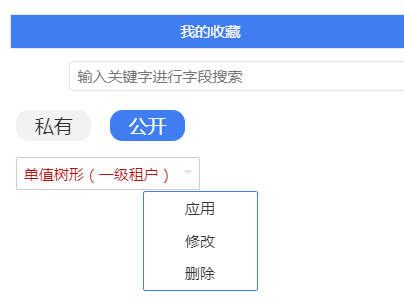
图2.3.29应用,删除和修改
2.3.10设置
设置功能用于对发布后的视图进行部分功能控制
通用设置界面如图:
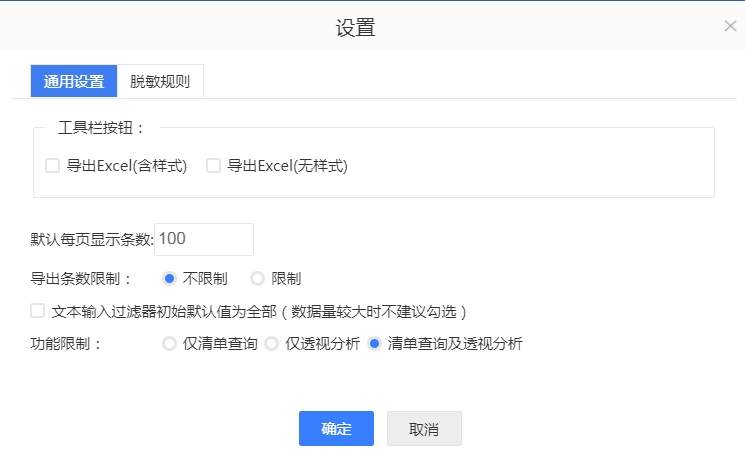
图2.3.30 设置界面显示
1. 工具栏按钮:通过勾选复选框,确定发布后的视图界面是否有导出按钮
2. 导出条数限制:同自助分析和云报表,用于限制导出数据条目数。默认不限制,若勾选限制,则出现数字输入框。
3. 每页显示条数:配置分页器每页显示条目数,默认每页显示数据100条。发布后的页面,用户可以在分页器上更改每页显示的页数并保存。
4. 文本输入过滤器初始默认值为全部:勾选此选项后,后续加入的文本输入框过滤器初始默认值为全部。
5. 功能限制:配置资源的功能,是仅有清单查询,仅有透视分析,还是两者都具备。默认两个功能都具备。如果选择了仅有清单查询或者仅有透视分析,则界面显示对应的功能,右上角没有切换按钮。
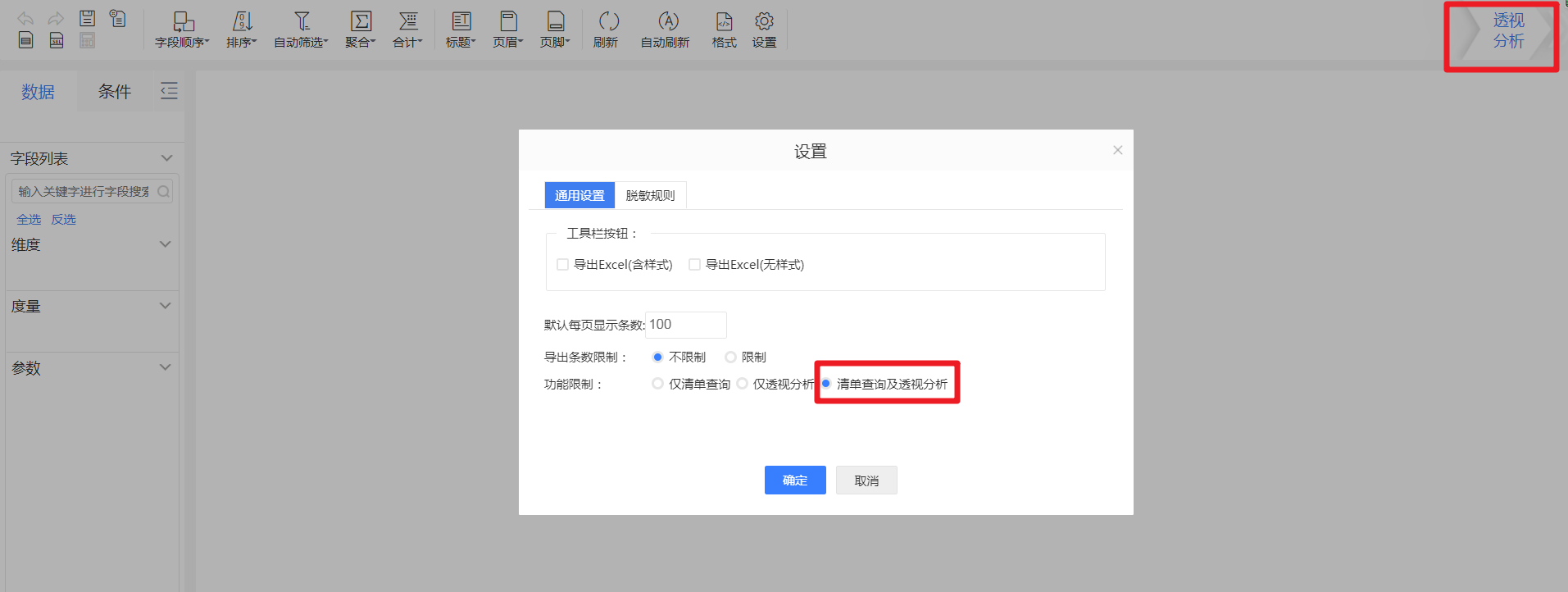
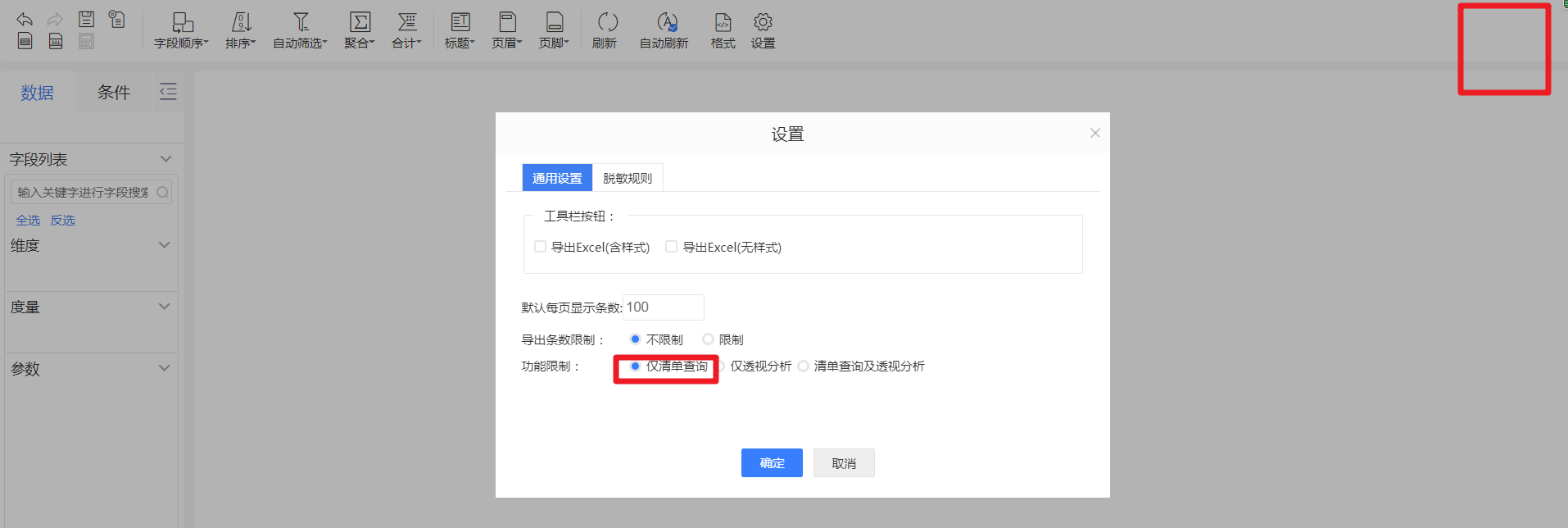
图2.3.31 功能限制效果
脱敏规则界面如图:
脱敏设置只是将导出显示内容替换,其样式不受影响。
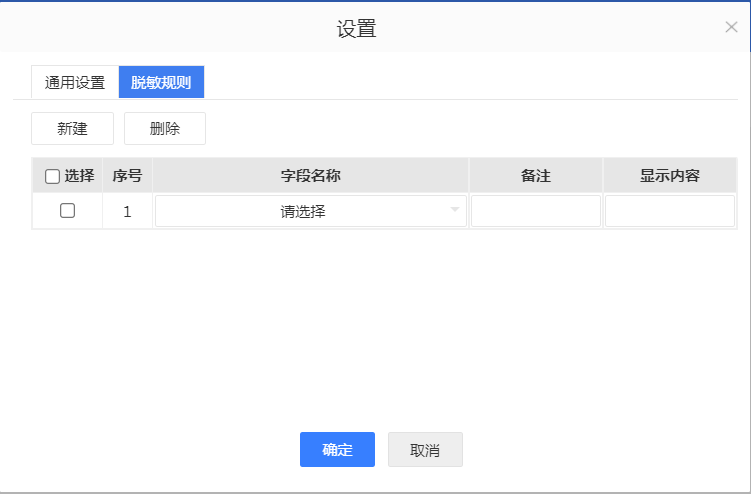
图2.3.32 脱敏规则页面显示
1. 选择:脱敏规则支持批量删除,勾选多个规则,点击删除按钮,可以删除;
2. 新建:点击新建按钮,增加一条空白规则;
3. 删除:删除配置的规则;
4. 规则表-字段名称:下拉复选框,可选项为数据源的字段列表以及计算字段,可以勾选多个字段,配置脱敏规则;
5. 规则表-备注:文本输入框,可以输入该单元格的备注信息,可以为空;
6. 规则表-显示内容:文本输入框,手工输入想要显示的内容,默认为空,为空表示显示为空;
【使用效果】
- 利用区域,产品类别,利润构建交叉表,设置利润脱敏显示为x,如图所示;
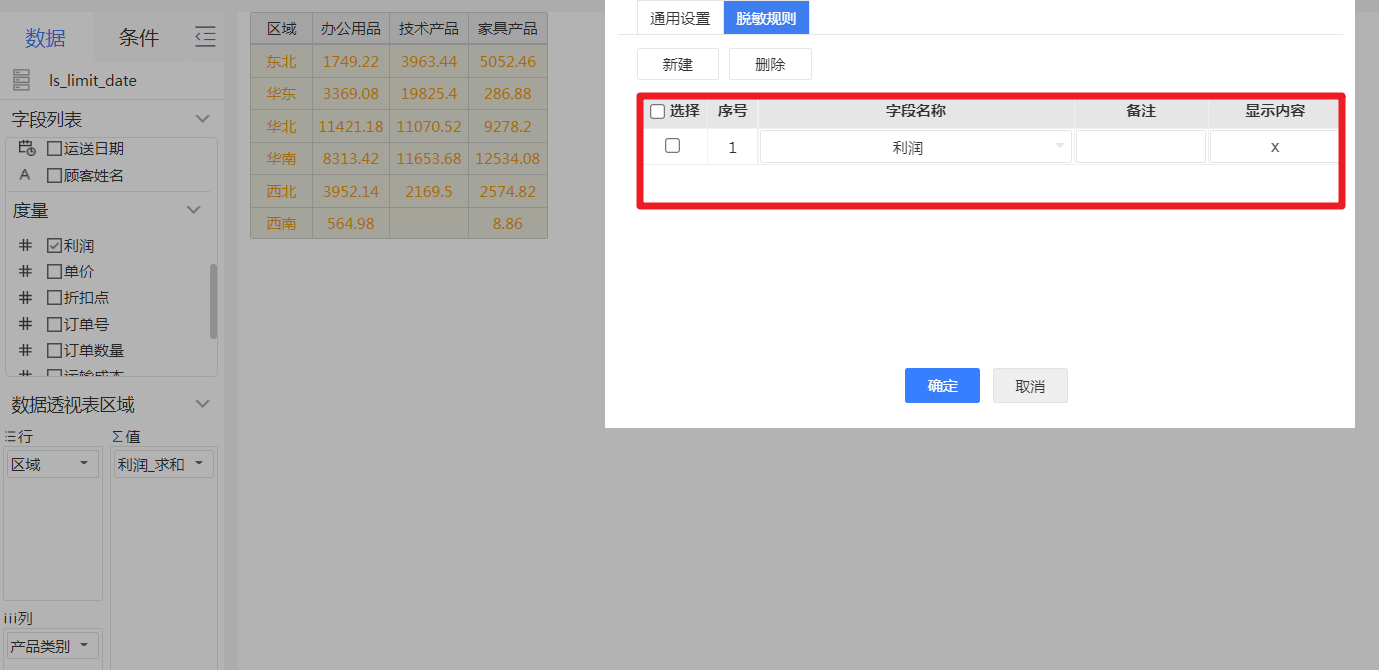
图2.3.33 脱敏规则页面设置
- 点击导出,导出表格中利润显示为x,
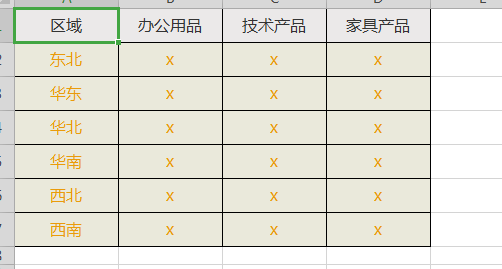
图2.3.34导出表格显示
2.3.11导出
支持将表格数据导出到excel。再设置中勾选了导出按钮时,才显示导出按钮;
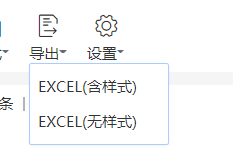
图2.3.35导出
- 导出的数据条目数,要同时受运维管理配置的导出条数限制以及设置界面配置的导出条数限制;
- 标题,页眉,页脚不导出;
- 清单查询聚合中合并分类单元格暂不支持导出;
- 无样式导出时格式,条件设置均不导出;
2.3.12系统选项配置
【配置入口】
管理员可以在角色中授权运维管理--系统工具--系统选项,如图2.3.27所示
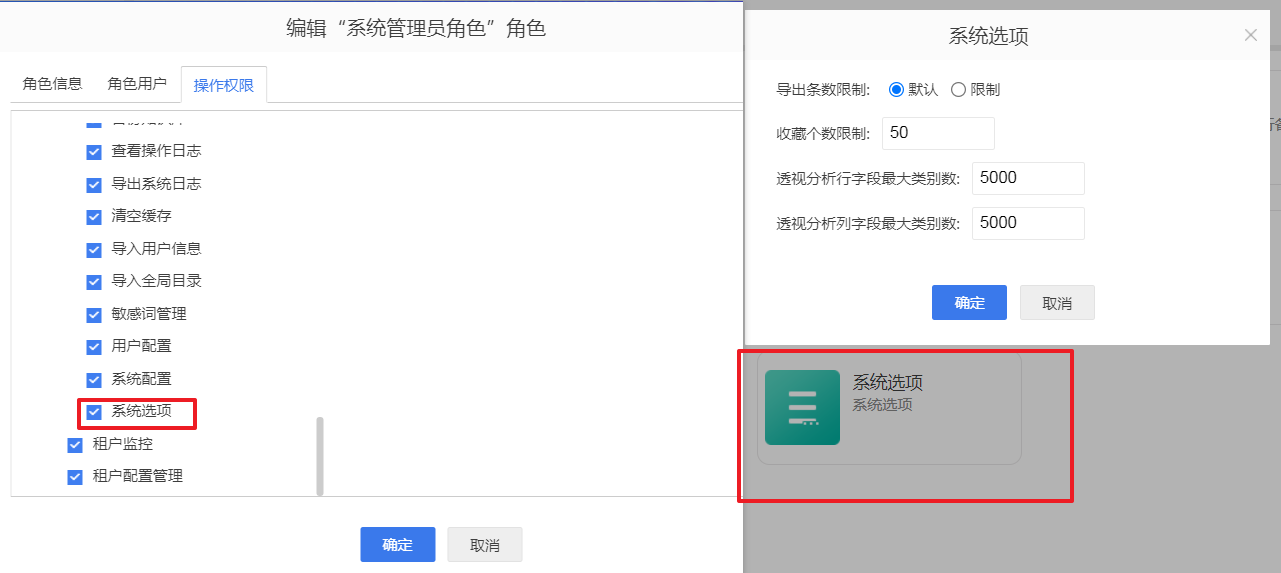
图2.3.36系统选项配置
- 导出条数限制:存在两个选项,默认和限制。
- 默认表示以云报表,自助分析,自助查询(清单查询/透视分析)自身导出条数配置为主
- 当选择【限制】时,按照限制条数与报表/清单表/自助查询资源自身配置的限制条数中最小条目数生效。比如透视分析A配置了【不限制】,透视分析B限制了30条。当超级管理员在运维管理开启了500条的限制时,报表A只能导出500条,报表B只能导出30条。
- 收藏个数限制
限制每个用户收藏的每类样式个数(包含公共和私有),当超过限制个数时,给出提示。
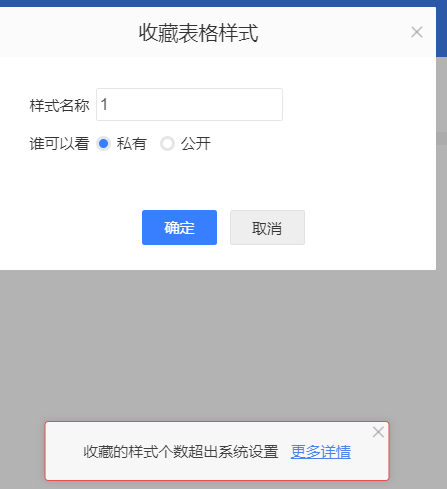
图2.3.37系统选项配置
- 最大类别限制
限制透视分析行字段和列字段的最大类别数,当超出限制范围时,给出提示,如图所示。
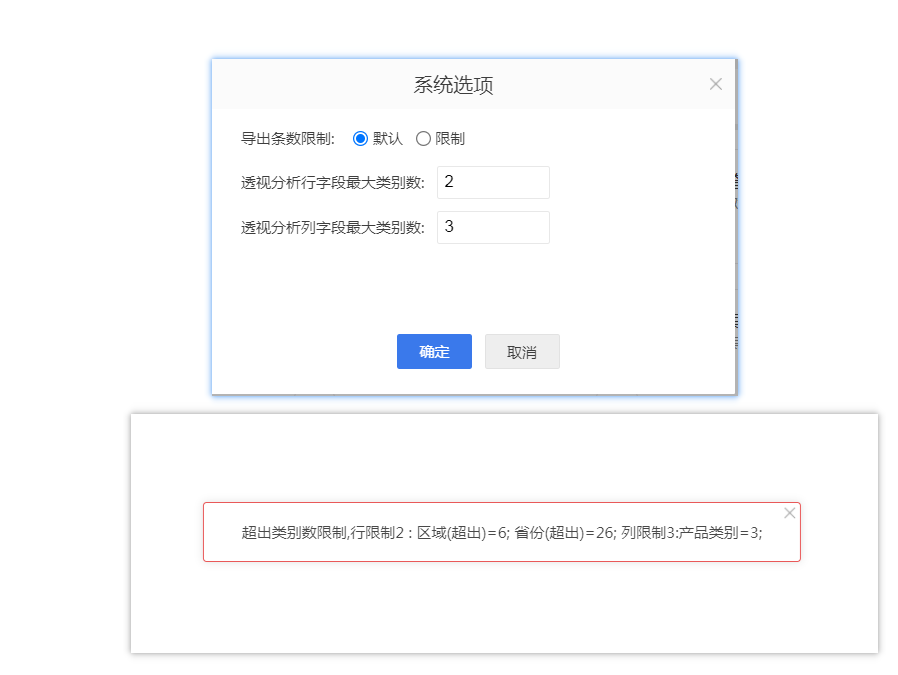
图2.3.38行/列类别数限制提示